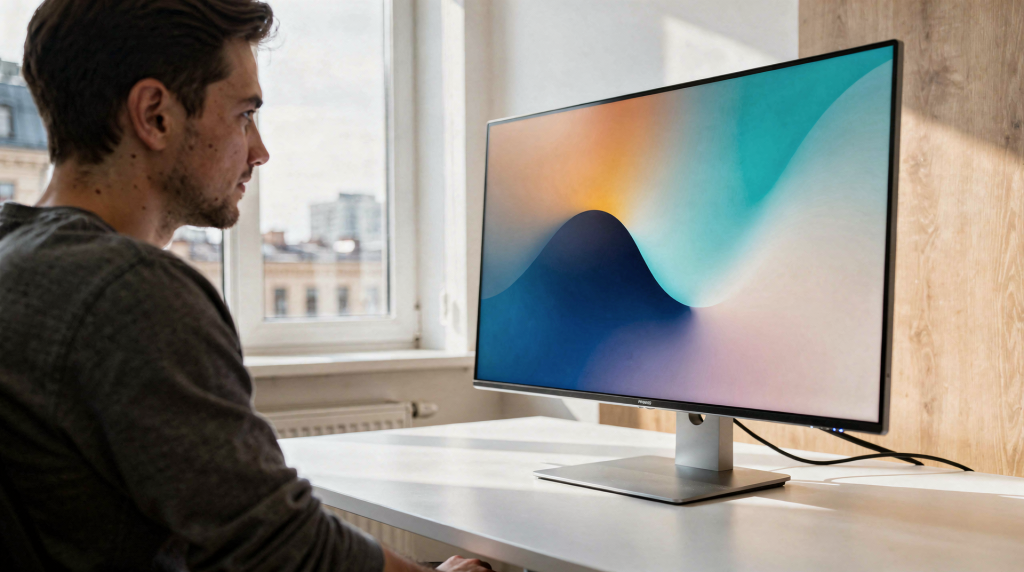
Когда мы начинаем новый проект, первое, что рождается — визуальная концепция. Цветовая палитра, типографика, ритм, акценты. Всё это собирается в графический язык, который должен работать на пользователя: вызывать нужные эмоции, направлять внимание, создавать ассоциации. Но есть момент, который часто упускают даже опытные дизайнеры: концепция всегда проецируется на физическую поверхность экрана. И эта поверхность — не нейтральный холст. Она активно вмешивается в то, как выглядит каждый пиксель.
Качество экрана — не техническая деталь, которую можно отложить на потом. Это фундамент визуальной стратегии, определяющий, как пользователь воспринимает цвет, контраст и смыслы дизайна с первых секунд контакта. Если концепция строится без учёта свойств дисплея — OLED, Mini-LED, IPS — итоговый продукт будет выглядеть иначе на реальных устройствах, теряя акценты, глубину чёрного и точность цвета. А это напрямую влияет на эмоции и поведение аудитории.
Визуальная концепция и физика экрана: где начинается разрыв
Дизайн-концепция — это индивидуальный графический язык продукта, который коммуницирует с пользователем, создаёт ассоциации и вызывает эмоции. В ней фиксируются палитра, модульная сетка, типографика, стиль кнопок и приёмы анимации. Однако эти элементы существуют не в вакууме: они проецируются на физическую поверхность экрана, где яркость, локальное затемнение и глубина чёрного меняют восприятие графики и фото.
Типичная ошибка: дизайнер рисует макет в идеальных условиях — калиброванный монитор, 100% sRGB — и предполагает, что результат будет идентичным на любом устройстве. На практике это работает иначе. Я много раз сталкивался с ситуацией, когда тщательно выверенная тёмная тема на IPS-матрице превращалась в серую кашу, а яркие акценты на OLED начинали «гореть» с потерей всех деталей.
Разница между макетом и реальностью становится очевидной, если сравнить ключевые параметры на разных типах матриц:
| Параметр дизайна | Как выглядит в макете | Как выглядит на OLED/Mini-LED | Как выглядит на IPS |
|---|---|---|---|
| Чёрный цвет | Абсолютно чёрный (0,0,0) | Идеально чёрный, без свечения | Слегка серый, с подсветкой |
| Контраст | Высокий, акценты чёткие | Максимальный, «живой» | Средний, акценты могут теряться |
| Цветовая насыщенность | Насыщенная, без пересвета | Естественная, с глубоким оттенком | Может быть блёклой или пересвеченной |
| Яркость | Стабильная | Динамическая, зависит от контента | Постоянная, но ниже пиковой |
Разрыв между макетом и реальностью возникает именно на этапе выбора визуальных решений. Например, палитра с глубокими оттенками может «потеряться» на IPS-матрице, где чёрный цвет не такой глубокий, как на OLED. Анимация с плавными переходами может выглядеть «дёрганой» на экранах с низкой частотой обновления или без поддержки HDR. Для дизайнера тут ключевой нюанс: мы проектируем не для абстрактного идеального экрана, а для реальных устройств, которые пользователь держит в руках.
Почему дисплейная технология влияет на восприятие концепта
Глубина чёрного и контраст
Глубина чёрного — ключевой параметр, который определяет, насколько «живым» кажется интерфейс. На OLED-дисплеях чёрный цвет достигается полным отключением пикселей. Физически это означает, что в тёмных участках экрана просто нет свечения — абсолютный ноль. Это даёт идеальный контраст и позволяет использовать тонкие акценты, не теряя их в тёмных зонах.
На IPS-матрицах ситуация принципиально иная. Чёрный цвет формируется за счёт подсветки, которая не может быть полностью отключена — она всегда просвечивает через слой жидких кристаллов. Поэтому чёрный выглядит сероватым, а контраст снижается. На практике это означает, что тёмная тема, которая на OLED выглядит роскошно и глубоко, на IPS превращается в мутновато-серую поверхность, где теряются все тонкие градации.
Практический нюанс: Если в концепте предусмотрены тёмные темы с глубокими оттенками (например, #000000 или #050505), на IPS-матрице они могут «выгорать» и терять акцент. В таких случаях лучше использовать чуть более светлые оттенки — например, #0A0A0A или #101010. Они сохраняют визуальную глубину на всех типах экранов, потому что даже на IPS разница между #000000 и #0A0A0A практически незаметна, а на OLED оба варианта выглядят глубоко чёрными.
Яркость и HDR
Яркость экрана определяет, насколько заметны акценты и детали в светлых зонах. OLED и Mini-LED поддерживают пиковую яркость до 1000–2000 нит, что позволяет использовать HDR-контент с высокой детализацией. IPS-матрицы обычно имеют яркость 300–500 нит, что серьёзно ограничивает возможности для ярких акцентов и HDR.
Разница становится заметна, когда мы работаем с насыщенными цветами. На IPS-матрице яркий оранжевый #FF4500 может выглядеть приглушённым, почти пастельным — просто потому, что матрица физически не способна выдать нужную интенсивность свечения. На OLED тот же цвет может «гореть» настолько ярко, что теряются детали в светлых участках — особенно если дизайнер не учитывал пиковую яркость при выборе оттенка.
Типовая ошибка: Использование ярких цветов (#FFD700, #FF4500) в концепте без учёта пиковой яркости экрана. На IPS-матрице такие цвета выглядят блёклыми, а на OLED — пересвеченными, с полной потерей фактуры и деталей.
Рекомендация: Для концептов, ориентированных на HDR, используйте цветовые палитры с учётом DCI-P3 (охват 95–100%), а не только sRGB. Это гарантирует, что цвета будут выглядеть насыщенно на современных дисплеях — и при этом не «вылетят» за пределы возможностей матрицы.
Локальное затемнение и детализация
Локальное затемнение (local dimming) — технология, которая позволяет отключать подсветку в отдельных зонах экрана, улучшая контраст и глубину чёрного. Mini-LED и OLED поддерживают это на аппаратном уровне, что критично для концептов с тёмными сценами, моушен-дизайном и сложной анимацией.
На IPS-матрицах локального затемнения нет как класса. Вся поверхность экрана подсвечивается равномерно, поэтому в тёмных зонах может наблюдаться «засвет» (blooming) — паразитное свечение вокруг ярких элементов на тёмном фоне. Для дизайнера это означает, что анимация появления элементов на тёмном фоне будет выглядеть принципиально по-разному: на OLED — чётко и графично, на IPS — с мутноватым ореолом вокруг каждого объекта.
Пример из практики: В концепте с анимацией появления элементов на тёмном фоне, на IPS-матрице может появиться засвет вокруг элементов, который нарушает плавность перехода и делает анимацию менее выразительной. Особенно это заметно на ноутбуках среднего ценового сегмента, где IPS-матрицы не отличаются высокой контрастностью.
Как проверить концепт на разных типах экранов
Шаг 1. Определите целевые устройства
Перед началом работы с визуальной концепцией составьте список целевых устройств, на которых продукт будет использоваться. Это не формальность — от этого списка зависят конкретные дизайнерские решения. Включите в него:
- Профессиональные мониторы (для дизайнеров и фотографов)
- Ноутбуки (Apple MacBook, Windows-устройства)
- Планшеты (iPad, Android-планшеты)
- Смартфоны (iPhone, Android-смартфоны)
- Телевизоры (для медиа-контента)
Для каждого устройства уточните тип матрицы — OLED, IPS, Mini-LED — и основные характеристики: яркость, контраст, охват цветовых пространств. Это даст вам карту того, как ваш концепт будет выглядеть в реальных условиях.
Шаг 2. Калибруйте монитор для работы
Рабочий монитор должен быть калиброван под стандарты, которые будут использоваться в продукте. Без этого вы просто не увидите реальную картину — даже на дорогом дисплее. Для веб-дизайна и интерфейсов рекомендую такие параметры:
- Цветовая температура: 6500K (дневной свет)
- Гамма: 2.2 (стандарт для Windows и большинства сайтов)
- Охват: не менее 95% sRGB, желательно 99% sRGB
- Матрица: IPS (для точной цветопередачи)
Важно: Даже лучшие дисплеи требуют периодической калибровки — матрица со временем «плывёт», и цвета уходят. Используйте программные инструменты вроде DisplayCAL или аппаратные калибраторы — например, X-Rite i1Display. Разница до и после калибровки часто шокирует даже опытных дизайнеров.
Шаг 3. Тестируйте концепт на реальных устройствах
Не полагайтесь только на симуляцию в макетировании. Физически проверьте концепт на реальных устройствах — это единственный способ увидеть, как матрица взаимодействует с вашими цветами и анимацией. Минимальный набор для тестирования:
- OLED-смартфоны (iPhone 14 Pro, Samsung Galaxy S23)
- IPS-мониторы (Dell UltraSharp, LG UltraFine)
- Mini-LED-телевизоры (Samsung QN90B, LG C2)
Для каждого устройства зафиксируйте ключевые параметры: как выглядят тёмные зоны, как передаются яркие акценты, как работает анимация, как читаются тексты на разных уровнях яркости. Это не быстро, но именно такой подход позволяет поймать критические расхождения на раннем этапе.
Чек-лист для тестирования:
- Чёрный цвет выглядит глубоким на OLED, но сероватым на IPS
- Яркие акценты не пересвечены на OLED, но могут быть блёклыми на IPS
- Анимация плавная на OLED, но может иметь засвет на IPS
- Тексты читаемы на всех устройствах при разной яркости
- Цветовая палитра сохраняется на всех типах экранов
Шаг 4. Используйте инструменты симуляции
Если физическое тестирование невозможно — например, на старте проекта, когда нет доступа ко всем устройствам, — используйте инструменты симуляции. Они не заменят реальные экраны, но помогут выявить критические проблемы на ранних этапах:
- Adobe Color: для проверки цветовых палитр на разных охватах (sRGB, DCI-P3, Adobe RGB)
- DisplaySim: для симуляции OLED, IPS, Mini-LED на разных яркостях
- Browser DevTools: для проверки контраста и читаемости текстов на разных разрешениях
Важно: Симуляция не заменяет физическое тестирование. Она показывает приблизительную картину, но не учитывает нюансы вроде засветов, углов обзора и реальной контрастности матрицы. Всегда старайтесь добраться до живых устройств.
Типовые ошибки при создании концепта без учёта экрана
Ошибка 1. Использование абсолютного чёрного (#000000) в тёмных темах
Абсолютный чёрный на IPS-матрице выглядит сероватым, что снижает контраст и делает тёмные зоны менее выразительными. На практике это выглядит так: вы прорабатываете тёмную тему с глубокими тенями, а пользователь на ноутбуке с IPS видит просто серый фон, на котором теряются все акценты.
Как исправить: Заменить #000000 на #0A0A0A в тёмных зонах, проверить контраст на IPS и OLED. Разница в одну-две ступени яркости незаметна глазу, но на IPS это даёт более глубокий чёрный за счёт особенностей восприятия.
Ошибка 2. Яркие акценты без учёта пиковой яркости
Яркие цвета (#FFD700, #FF4500) могут пересвечиваться на OLED или выглядеть блёклыми на IPS. Проблема в том, что дизайнер видит их на калиброванном мониторе с определённой яркостью, а реальные устройства выдают совсем другие значения.
Как исправить: Проверить цвета в Adobe Color на охватах DCI-P3 и sRGB, скорректировать палитру для сохранения насыщенности на всех устройствах. Для HDR-контента использовать палитры с учётом DCI-P3, а не только sRGB.
Ошибка 3. Анимация с плавными переходами на экранах с низкой частотой обновления
Анимация с плавными переходами может выглядеть «дёрганой» на экранах с низкой частотой обновления (60 Hz) или без поддержки HDR. Особенно это критично для мобильных устройств, где до сих пор много экранов с базовой частотой.
Как исправить: Сократить количество фаз анимации, использовать более простые переходы, проверить на устройствах с 60 Hz и 90 Hz. Лучше сделать анимацию чуть проще, но гарантированно плавной на всех экранах.
Ошибка 4. Фоновые изображения, которые обрезаются по краям экрана
Если фоновые изображения и другие элементы всегда зарезаются краями экрана или блоками в одном и том же месте, стоит сразу кадрировать эти изображения в макете. Это особенно важно для мобильных устройств, где экраны имеют разные соотношения сторон — от 16:9 до 19.5:9 и более вытянутых форматов.
Как исправить: Кадрировать изображения в макете под целевые разрешения (например, 1080×1920 для мобильных), проверить на разных устройствах. Лучше заложить «безопасные зоны» на этапе концепции, чем потом в спешке перекраивать графику.
Ошибка 5. Неправильный выбор разрешения для основного макета
Не создавайте дизайн специально для iPhone Pro Max. Проектируйте для iPhone Pro или минимального размера экрана, затем добавляйте больше информации по мере увеличения экрана. Это гарантирует, что концепт будет работать на всех устройствах — от компактных смартфонов до больших планшетов.
Как исправить: Использовать базовое разрешение 720×1280 или 1080×1920 для основного макета, проверить на разных разрешениях. Принцип «от меньшего к большему» работает надёжнее, чем попытки уместить всё в максимальное разрешение.
Практические рекомендации для дизайнеров
1. Выбирайте цветовую палитру с учётом охвата
Для веб-дизайна и интерфейсов используйте охват не менее 95% sRGB, желательно 99% sRGB. Для HDR-контента и профессиональной работы с графикой выбирайте палитры с охватом DCI-P3 (95–100%) и Adobe RGB. На практике это означает, что вы смотрите на цвета не только через призму своего монитора, но и через призму целевых устройств.
Пример: Если в концепте используются насыщенные красные и зелёные оттенки, проверьте их на охватах DCI-P3 и sRGB. Если цвета теряют насыщенность на sRGB, скорректируйте палитру — иначе на большинстве устройств пользователи увидят блёклую картинку.
2. Учитывайте плотность пикселей
Всегда учитывайте плотность пикселей 1x при проектировании для любых типов экранов. Это гарантирует, что текст и элементы будут чёткими на всех устройствах — от мониторов с низким PPI до ретина-дисплеев.
Рекомендация: Для текста используйте минимум 26px при экране 1080p, для элементов Apple — минимум 44 точки. Это не просто цифры — это результат тестирования на сотнях устройств, где меньшие размеры приводят к потере читаемости.
3. Готовьте изображения в большем размере для 4K и 5K
Не стоит забывать готовить и передавать разработчикам все видео и изображения в большем размере для сохранения их качества на мониторах 4K и 5K. Если изображение на весь экран — готовим его под всю ширину монитора, например, 4K — 3 440 px. Если на пол-экрана — 1 720 соответственно. Это особенно важно сейчас, когда дисплеи высокого разрешения становятся стандартом даже в среднем ценовом сегменте.
4. Адаптируйте дизайн под целевую аудиторию
Помните, для кого вы создаёте продукт, и адаптируйте дизайн-концепцию под ожидания и потребности ЦА. Для детей или пожилых пользователей особенно важна метафора и простота — тут не до визуальных изысков, которые могут потеряться на дешёвых экранах. Для сервисов с высокой конкуренцией критичен визуальный образ, который помогает выделиться — и он должен одинаково мощно работать на всех типах дисплеев.
5. Проверьте концепт на сценарии
Проверьте концепт на сценарии: первый вход, ошибка, успех, ожидание, пустое состояние. Это гарантирует, что визуальные решения работают в реальных условиях, а не только на идеальных макетах. На практике часто бывает, что красивая тёмная тема рассыпается на экране ошибки, где контраст падает и текст становится нечитаемым.
Пример: Для онлайн-сервиса квизов для студентов, где задача — снизить страх проверки знаний, концепт «Это игра, а не контроль» должен работать на всех этапах: первый вход (привлекательный, не строгий), ошибка (не пугающая, с поддержкой), успех (позитивный, с акцентом на прогресс). И всё это должно одинаково хорошо выглядеть на OLED-флагмане и бюджетном IPS-ноутбуке.
Чек-лист: проверка концепта на разных экранах
| Параметр | Что проверить | Как проверить | Критерий успеха |
|---|---|---|---|
| Чёрный цвет | Глубина чёрного на OLED, IPS | Физически на OLED и IPS-устройствах | OLED: идеальный чёрный, IPS: не серый |
| Контраст | Акценты в тёмных зонах | Тест на тёмных темах | Акценты чёткие, не теряются |
| Яркость | Яркие акценты на OLED, IPS | Тест на ярких цветах | OLED: не пересвечены, IPS: не блёклые |
| Анимация | Плавность переходов | Тест на 60 Hz, 90 Hz | Плавная, без засвета |
| Тексты | Читаемость на разных яркостях | Тест на 100%, 50%, 20% яркости | Читаемы, не теряются |
| Цвета | Насыщенность на DCI-P3, sRGB | Adobe Color, симуляция | Насыщенные на всех охватах |
| Изображения | Качество на 4K, 5K | Тест на 4K, 5K мониторах | Чёткие, без потери деталей |
| Соотношение сторон | Обрезка по краям | Тест на разных устройствах | Нет обрезки, все элементы видны |
FAQ: частые вопросы о влиянии экрана на дизайн-концепцию
Почему чёрный цвет на IPS выглядит серым?
На IPS-матрицах чёрный цвет формируется за счёт подсветки, которая не может быть полностью отключена. Физически это работает так: светодиоды подсветки всегда активны, а жидкие кристаллы лишь частично блокируют свет. Поэтому чёрный выглядит сероватым, а контраст снижается. На OLED-дисплеях чёрный достигается полным отключением пикселей — каждый пиксель сам является источником света и может быть полностью деактивирован. Это даёт идеальный контраст и настоящий чёрный цвет.
Как выбрать цветовую палитру для HDR-контента?
Для HDR-контента используйте цветовые палитры с охватом DCI-P3 (95–100%), а не только sRGB. DCI-P3 охватывает более широкий цветовой диапазон, особенно в красных и зелёных оттенках, что критично для HDR. На практике это означает, что цвета будут выглядеть насыщенно на современных дисплеях с поддержкой HDR, а не «схлопываться» в блёклую картинку при преобразовании в sRGB.
Что делать, если анимация выглядит «дёрганой» на некоторых устройствах?
Анимация с плавными переходами может выглядеть «дёрганой» на экранах с низкой частотой обновления (60 Hz) или без поддержки HDR. Проблема в том, что на 60 Hz экран обновляется 60 раз в секунду, и если анимация содержит много фаз перехода, часть из них просто не успевает отобразиться. Используйте упрощённые анимации с меньшим количеством фаз перехода, проверьте на устройствах с 60 Hz и 90 Hz. Лучше сделать анимацию чуть проще, но гарантированно плавной.
Как подготовить изображения для 4K и 5K мониторов?
Готовьте изображения в большем размере: для изображения на весь экран — 3 440 px (4K), для изображения на пол-экрана — 1 720 px. Это гарантирует сохранение качества на мониторах 4K и 5K. Принцип простой: лучше один раз экспортировать графику в высоком разрешении, чем потом получать жалобы на размытые изображения на ретина-дисплеях.
Почему важно проверять концепт на реальных устройствах?
Симуляция не заменяет физическое тестирование, но помогает выявить критические проблемы на ранних этапах. Физическая проверка на OLED, IPS, Mini-LED устройствах гарантирует, что концепт будет работать в реальных условиях. Симуляторы не учитывают множество факторов: углы обзора, реальную контрастность, засветы, особенности цветопередачи конкретной матрицы. Только живой тест даёт полную картину.
Вывод
Качество экрана — это не техническая деталь, а фундамент визуальной стратегии, который определяет, как пользователь воспринимает дизайн с первых секунд контакта. Если концепция строится без учёта свойств дисплея, итоговый продукт будет выглядеть иначе на реальных устройствах, теряя акценты, глубину чёрного и точность цвета.
За годы работы с дисплейными технологиями я вывел для себя простой принцип: проектируй не для идеального монитора в студии, а для реальных экранов, которые лежат в карманах и стоят на столах пользователей. Это требует дополнительных усилий на этапе концепции — тестирования, калибровки, проверки на разных матрицах. Но именно эти усилия определяют, будет ли ваш дизайн работать в реальном мире или останется красивой картинкой в портфолио.
Ключевые шаги для успешной концепции:
- Определите целевые устройства и их типы матриц
- Калибруйте рабочий монитор под стандарты продукта
- Тестируйте концепт на реальных OLED, IPS, Mini-LED устройствах
- Используйте цветовые палитры с учётом DCI-P3 и sRGB
- Проверьте анимацию на разных частотах обновления
- Адаптируйте изображения под 4K и 5K мониторы
Дизайн-концепция, созданная с учётом свойств экрана, гарантирует, что визуальный опыт будет одинаково качественным на всех устройствах. А это напрямую влияет на эмоции и поведение аудитории — то, ради чего мы, собственно, и занимаемся дизайном.