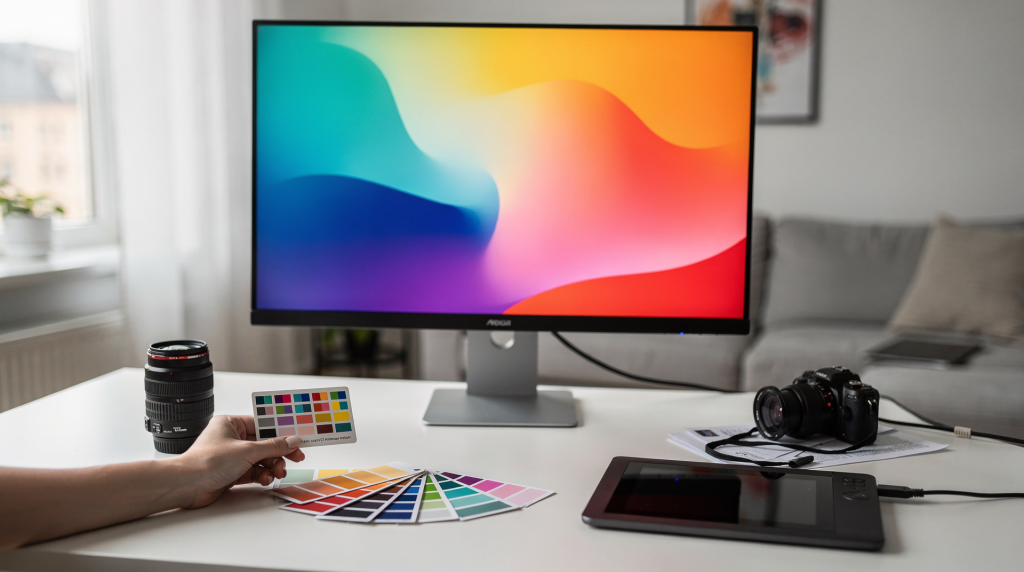
Цветовой охват и точность цвета: базовые понятия для дизайнеров и фотографов
Визуальный опыт пользователя зависит не только от креатива, но и от того, насколько точно экран воспроизводит задуманные цвета: цветовой охват определяет диапазон доступных оттенков, а точность цвета (Delta E) показывает, насколько они соответствуют референсу. Для дизайнера и фотографа разница между «хорошо» и «профессионально» измеряется в процентах охвата sRGB/Adobe RGB и значениях Delta E ≤ 1,5–2,0, что напрямую влияет на качество печати, корректность веба и консистентность интерфейсов на разных устройствах.
Почему цвет на экране и в печати — это две разные реальности
Дизайнеры и фотографы часто сталкиваются с ситуацией: макет на мониторе выглядит насыщенным и глубоким, а после печати цвета становятся бледными, «грязными» или теряют контраст. Причина не в ошибке художника, а в фундаментальном различии физических принципов формирования изображения. На практике это означает, что вы работаете с двумя совершенно разными вселенными — световой и пигментной.
Экраны работают в модели RGB (Red, Green, Blue) — это аддитивная система, где цвета создаются смешением световых лучей. Чем больше света, тем ярче цвет; в максимуме (R+G+B) мы получаем белый. Принтеры используют модель CMYK (Cyan, Magenta, Yellow, Key/Black) — субтрактивную систему, где цвета создаются за счет поглощения света пигментами на бумаге. Чем больше краски, тем цвет темнее; в максимуме мы получаем черный (или темно-серый).
Это различие создает проблему цветового охвата (color gamut). Цветовой охват — это диапазон цветов, которые могут быть представлены цветовым пространством. Он определяет границы того, насколько насыщенными и чистыми могут быть цвета. Пространство RGB, которое генерирует свет, физически способно воспроизвести цвета, которые пигменты на бумаге (CMYK) просто не могут отобразить. Например, ярко-неоновый зеленый или глубокий электрический синий, которые легко увидеть на OLED-мониторе, в печати превратятся в серо-зеленую или темно-синюю грязь. Для дизайнера тут ключевой нюанс: вы буквально теряете часть спектра, и с этим ничего нельзя поделать — можно только грамотно управлять ожиданиями и процессом.
Важный нюанс: Не существует способа «нажать кнопку» и сделать CMYK идентичным RGB. Задача специалиста — управлять цветом (color management), предсказывая, как изображение трансформируется при переходе из одного пространства в другое.
Для реального визуального опыта критично понимать, что один и тот же интерфейс или постер по-разному выглядит на OLED, IPS или Mini-LED. Яркость, локальное затемнение и глубина черного меняют восприятие графики и фото, даже если цветовой профиль настроен идентично. Разница становится заметна, когда вы открываете макет на MacBook Pro с Mini-LED-подсветкой и рядом на бюджетном IPS-мониторе: контраст и насыщенность черного создают совершенно разное впечатление от одной и той же картинки.
Ключевые цветовые пространства: sRGB, Adobe RGB, DCI-P3 и CMYK
Чтобы говорить о точности цвета, нужно понимать, в каком «языке» мы общаемся. Цветовые пространства — это стандартизированные модели, определяющие набор цветов. По сути, это договорённость между устройствами: «вот таким мы считаем красный, вот таким — зелёный». Без этой договорённости каждый экран и принтер показывал бы цвета по-своему.
sRGB (Standard RGB)
Это базовое пространство для веба, мобильных устройств и большинства потребительских мониторов.
- Сфера применения: Веб-дизайн, UI/UX, соцсети, мобильные приложения, фото для просмотра на экране.
- Охват: Самый узкий из популярных RGB-пространств.
- Норма для монитора: 100% sRGB (или выше, но с ограничением до sRGB в софте).
- Почему важно: Если вы отправите файл в CMYK или Adobe RGB для веба, цвета на большинстве экранов (особенно старых ноутбуков и телефонов) будут выглядеть неестественно бледными или, наоборот, перенасыщенными, если браузер не поддерживает управление цветом. На практике это выглядит так: вы тратите часы на подбор оттенка, а пользователь видит совсем не то, что вы задумали.
Adobe RGB (Adobe RGB 1998)
Пространство, созданное для полиграфии и профессиональной работы с цветом.
- Сфера применения: Печать (фотографии, журналы, плакаты), работа с полиграфией.
- Охват: Значительно шире sRGB, особенно в зеленых и циановых тонах.
- Норма для монитора: Adobe RGB должен быть близок к 100% (минимум 90–95%) для работы с полиграфией.
- Почему важно: Позволяет сохранить больше деталей в насыщенных цветах при подготовке к печати. Однако, если показать файл в Adobe RGB на мониторе с охватом только sRGB, цвета будут искажены. Для дизайнера тут ключевой нюанс: вы видите богатую палитру, а заказчик на обычном ноутбуке — упрощённую версию.
DCI-P3
Стандарт цифрового кино и современных высококачественных дисплеев.
- Сфера применения: Видео-продакшн, HDR-контент, топовые ноутбуки и смартфоны.
- Охват: Шире sRGB (особенно в красной зоне), но немного меньше Adobe RGB.
- Норма для монитора: DCI-P3 ≥ 95% для видео.
- Почему важно: Критичен для создателей контента, который будет смотреться на современных OLED-телевизорах и экранах Apple. Если вы делаете анимацию или видео для премиум-устройств, P3 — ваш рабочий стандарт.
CMYK (Cyan, Magenta, Yellow, Key)
Субтрактивное пространство для печати.
- Сфера применения: Предпечатная подготовка, логотипы для печати, упаковка.
- Охват: Самый узкий, не включает яркие неоновые цвета.
- Нюанс: В графических редакторах сразу задавайте файлу нужное цветовое пространство: для печати — CMYK, для веба — sRGB. Перевод на финальном этапе почти гарантированно испортит цвета.
Таблица сравнения основных пространств
| Параметр | sRGB | Adobe RGB (1998) | DCI-P3 | CMYK |
|---|---|---|---|---|
| Основная цель | Веб, экраны | Полиграфия | Видео, кино | Печать |
| Охват цветов | Базовый | Широкий | Средне-широкий | Узкий |
| Норма монитора | ≥ 99% | ≥ 90–100% | ≥ 95% | — |
| Delta E (норма) | ≤ 2 | ≤ 1.5 | ≤ 2 | ≤ 2 (визуально) |
| Критичность | Высокая для веба | Высокая для печати | Высокая для видео | Критична для печати |
Точность цвета: что такое Delta E и почему это важнее охвата
Многие покупатели мониторов ориентируются только на процент охвата (например, «100% sRGB»), забывая о втором, критически важном параметре — точности цветопередачи. Даже если монитор показывает весь спектр sRGB, он может делать это неправильно: красный может быть слишком оранжевым, а зеленый — слишком желтым. На практике это означает, что вы видите «красную кнопку», а по факту она ближе к морковному оттенку.
Метрикой точности служит Delta E (Difference in Color). Это числовое значение, показывающее расстояние между эталонным цветом и тем, который выдал монитор.
- Delta E ≤ 2: Цвета воспринимаются человеком как идентичные. Это стандарт для веб-дизайна и интерфейсов.
- Delta E ≤ 1,5: Профессиональный уровень. Необходим для полиграфии, ретуши и работы с фото, где малейшее отклонение оттенка критично. Здесь уже речь идёт о том, чтобы телесные тона на портрете не уходили в зелень или пурпур.
- Delta E > 3: Цвета заметно отличаются от эталона. Такой монитор непригоден для профессиональной работы с цветом.
Практический совет: Если вы видите в характеристиках монитора «100% sRGB» и «Delta E < 2», это хороший знак. Но если указано «100% sRGB» и Delta E не указано — будьте осторожны. Часто производители хитрят: охват широкий, но цвета «плывут».
Для работы с цветом важны характеристики, отвечающие за цветопередачу: матрица, яркость, контрастность, битность и цветовой охват. Остальные параметры (частота обновления, время отклика) подбираются под личные требования, но цвет — это база. Без точного цвета даже самый быстрый монитор для дизайнера бесполезен.
Как тип матрицы (IPS, OLED, Mini-LED) влияет на цвет
Технология дисплея — это не просто набор характеристик, а инструмент, от которого зависит реальный визуальный опыт. Разные матрицы имеют разную физическую способность воспроизводить цвета. Выбор между ними — это всегда компромисс между точностью, контрастом и стоимостью.
IPS (In-Plane Switching)
Стандарт для профессиональных мониторов.
- Цвет: Отличная точность, стабильные углы просмотра. Вы можете смотреть на экран сбоку, и цвет почти не изменится — для работы с клиентом это важно.
- Охват: Обычно хорошо калибруется под sRGB и Adobe RGB.
- Черный цвет: Глубина черного ограничена (обычно 1000:1), что может делать темные сцены «серыми».
- Для кого: Идеально для веб-дизайна, UI, работы с текстом и графикой, где важна стабильность цвета.
OLED (Organic Light-Emitting Diode)
Технология, где каждый пиксель сам является источником света.
- Цвет: Безграничная глубина черного (контрастность бесконечная), цвета «вырываются» из экрана. Это не маркетинг: когда чёрный пиксель просто выключен, соседние цвета воспринимаются иначе.
- Охват: Часто превосходит 100% sRGB и DCI-P3.
- Риски: Может быть слишком ярким и насыщенным, если не настроен. Временное изменение цвета (color shift) при длительной работе с одним цветом.
- Для кого: Фотографы (ретушь), видео-продакшн, моушен-дизайн, где важна глубина и контраст.
Mini-LED
Подсветка для LCD-матриц (часто IPS), состоящая из тысяч микро-светодиодов с локальным затемнением.
- Цвет: Высокая яркость (до 1000–2000 нит), что критично для HDR.
- Черный цвет: Лучше чем у обычного IPS, но не идеален как у OLED (может быть эффект «засвета» в углах).
- Для кого: Специалисты, работающие с HDR-контентом, 3D-графики, требующие высокой яркости.
Контрастность — критический параметр. Для работы с цветом не ниже 1000:1, иначе вы получите неестественный цвет. Для полиграфии стоит выбрать монитор со значением 3000:1.
Битность цвета: 8 бит, 10 бит и технология FRC
Битность цвета определяет количество оттенков, которые может воспроизвести дисплей. Чем выше битность, тем более плавными будут переходы между цветами.
- 8 бит (16,7 млн цветов): Минимальный стандарт для базовой работы с графикой. Достаточно для большинства веб-задач, но на сложных градиентах можно заметить «ступеньки».
- 10 бит (1,07 млрд цветов): Профессиональный стандарт. Позволяет создавать гладкие градиенты без «ступенчатости» (banding). Для дизайнера тут ключевой нюанс: на 10-битном мониторе вы видите небо на фотографии как идеально плавный переход, а на 8-битном — как набор полос.
- FRC (Frame Rate Control): Технология, имитирующая 10 бит на 8-битной матрице. Хороший компромисс для рисования без печати, но для полиграфии лучше выбрать настоящий 10 бит.
Ошибка новичка: Покупка монитора с заявленными «10 бит» без проверки, что это реальная 10-битная матрица, а не FRC. Для ретуши и печати разница ощутима в плавности переходов полутонов.
Равномерность подсветки и точка белого
Два параметра, которые часто игнорируются в описаниях, но критичны для точности:
- Равномерность подсветки: Отклонение яркости по полю экрана не должно превышать 10% для базового уровня и 5% для профессионального. Если левый край экрана светлее правого, вы не сможете корректно оценить контраст или цвет всей картинки. На практике это означает, что вы можете пересветить или затемнить часть макета, даже не подозревая об этом.
- Точка белого (D65): Стандартный белый цвет, соответствующий температуре 6500K. Это «нейтральный» белый, на который калибруются все профессиональные инструменты.
- Гамма: Стандарт 2.2 для веба и большинства задач.
- Яркость: 100–120 кд/м² для работы в помещении.
Чек-лист: как выбрать монитор для дизайнера и фотографа
Выбор монитора — это инвестиция в качество продукта. Используйте этот чек-лист, чтобы не попасть на маркетинговые уловки.
Для веб-дизайна и UI/UX
- Размер: 24–27 дюймов.
- Охват: sRGB ≥ 99% (идеально 100%).
- Плотность пикселей (PPI): 110–163 PPI (для четкости текста и интерфейсов).
- Матрица: Матовая IPS (стабильность цвета).
- Delta E: ≤ 2.
- Яркость: 300–400 нитс (достаточно для офиса).
Для фотографа и ретушера
- Охват: sRGB ≥ 99%, Adobe RGB ≥ 90% (для печати).
- Delta E: ≤ 1,5 (критично для точности).
- Матрица: OLED (для глубины черного) или топовый IPS с высокой равномерностью.
- Яркость: 400 нитс и больше.
- Битность: Настоящий 10 бит или качественный FRC.
Для работы с полиграфией
- Охват: Adobe RGB близок к 100%.
- Контрастность: ≥ 3000:1.
- Delta E: ≤ 1,5.
- Юридический момент: Храните отчёты калибровки — это помогает при спорных согласованиях с заказчиком.
Таблица: Параметры монитора под задачу
| Задача | Охват sRGB | Охват Adobe RGB | Delta E | Контраст | Матрица |
|---|---|---|---|---|---|
| Веб / UI | ≥ 99% | — | ≤ 2 | 1000:1 | IPS |
| Фото (экран) | ≥ 99% | ≥ 90% | ≤ 1.5 | 1000:1+ | IPS / OLED |
| Полиграфия | — | ≥ 90–100% | ≤ 1.5 | ≥ 3000:1 | IPS / OLED |
| Видео / HDR | ≥ 95% (P3) | — | ≤ 2 | Бесконечный | OLED / Mini-LED |
Как настроить цветопередачу: пошаговая инструкция
Купить монитор — это только половина дела. Без правильной настройки даже самый дорогой OLED будет выдавать неверные цвета.
Шаг 1. Подготовка помещения
- Освещение: Тёплый рассеянный свет сбоку, без бликов на экране.
- Стены: Белые или серые, без «цветных» отражений (красная стена сделает белый цвет на экране теплее).
- Блики: Убедитесь, что на экране нет отражений от окон или ламп.
Шаг 2. Отключение «умных» функций
В операционной системе и настройках монитора отключите все функции, меняющие цвет автоматически:
- Apple: Отключите «True Tone», «Night Shift», «Automatically Adjust Brightness».
- Windows: Отключите «Night Light» и функции автоматической яркости.
- Монитор: В OSD-меню (нажатием кнопок на корпусе) отключите «Dynamic Contrast», «Eco Mode», «Game Mode».
Шаг 3. Установка базовых параметров в OSD
- Цветовая температура: 6500K (D65).
- Гамма: 2.2.
- Яркость: 100–120 кд/м² (для офиса).
- Режим: Выберите «sRGB» или «User» (если есть ручной режим).
Шаг 4. Профилирование (Калибровка)
Ручная настройка через OSD — это база, но для профессиональной работы нужен аппаратный калибратор (например, X-Rite i1Display, Datacolor Spyder).
- Скачайте софт для калибратора.
- Запустите процесс: программа покажет серые и цветные клинья, калибратор измерит их.
- Сохраните ICC-профиль (цветовой профиль устройства). Это файл, в котором записана информация о цветовом охвате вашего монитора.
- Установите профиль в системе:
- Windows: Панель управления → Цвет экрана → Управление цветом → Добавить профиль.
- MacOS: Системные настройки → Дисплеи → Цвет → Выберите созданный профиль.
Опыт практиков: Лучшим вариантом для монитора с широким цветовым охватом является его ручная настройка через OSD, последующее профилирование с использованием большого количества серых и цветных оттенков. Калибровку лучше повторять каждые 4–8 недель, так как подсветка стареет.
Шаг 5. Проверка в софте
В графических редакторах (Photoshop, Lightroom) убедитесь, что управление цветом включено:
- Photoshop: Редактирование → Настройки цвета (Color Settings). Выберите рабочий профиль (sRGB для веба, Adobe RGB для печати).
- Просмотр: Используйте команду «Проверка цвета» (Proof Colors) или «Просмотр в CMYK» (View → Proof Setup → Custom → CMYK), чтобы увидеть, как цвет будет выглядеть на печати.
Типовые ошибки и как их избежать
Ошибка 1: Работа в CMYK на экране для веба
Если вы готовите файл для интернета в CMYK, цвета будут бледными.
- Правило: Веб — sRGB, Печать — CMYK (или Adobe RGB для предпечатной подготовки).
- Как исправить: Файл → Цветовой режим документа → выбрать RGB.
Ошибка 2: Игнорирование охвата монитора
Покупка монитора с охватом 60% sRGB для работы с цветом.
- Результат: Экран с 60% sRGB будет скудно отображать цвета, вы не увидите полутона и оттенки.
- Решение: Минимум 99% sRGB для веб-дизайна.
Ошибка 3: «Яркий» режим монитора
Включение режима «Vivid» или «Gaming» для красоты.
- Результат: Цвета перенасыщены, Delta E растет, белый становится голубым или желтым.
- Решение: Всегда использовать режим «Standard», «sRGB» или «User».
Ошибка 4: Отсутствие калибровки
Работа на «как есть» мониторе.
- Результат: Заказчик получает файл, который на его экране выглядит иначе.
- Решение: Калибровка каждые 4–8 недель.
Ошибка 5: Сравнение цветов на разных носителях
Показ заказчику вариантов: «На экране вот так, на печати вот так».
- Правило: Показывайте заказчику варианты цветового оформления только на одном носителе — на экране или в распечатанном виде. Отталкивайтесь от этого при переводе цвета в физический мир.
FAQ: Ответы на частые вопросы
В: Что делать, если на моем мониторе 100% sRGB, но цвета выглядят бледными?
О: Возможно, вы работаете в режиме с низкой яркостью или включен «Eco Mode». Проверьте OSD-меню, установите яркость 100–120 кд/м² и гамму 2.2. Также убедитесь, что в системе активирован правильный ICC-профиль.
В: Нужен ли мне монитор с охватом Adobe RGB, если я только веб-дизайнер?
О: Нет. Для веба критичен sRGB. Adobe RGB нужен только для полиграфии. Если вы не печатаете, 100% sRGB — это оптимальный и достаточный выбор.
В: Как проверить точность цвета без калибратора?
О: Можно использовать онлайн-тесты (например, тесты на градиенты, серые клины), но они субъективны. Для точной оценки Delta E без прибора невозможно. Минимум — использовать тестовые изображения с эталонными цветами (например, от X-Rite) и сравнивать визуально.
В: Почему на OLED-мониторе цвета «вырываются», а на IPS — плоские?
О: OLED имеет бесконечную контрастность и локальное затемнение, что делает черный цвет абсолютно черным, а цвета — более насыщенными. IPS имеет подсветку, которая «просвечивает» черный, делая его серым. Это физическое отличие, а не ошибка настройки.
В: Что такое «True Tone» и зачем его отключать?
О: Это функция Apple, которая автоматически меняет цветовую температуру экрана под освещение комнаты. Для работы с цветом это недопустимо, так как белый цвет постоянно меняется. Отключите обязательно.
В: Как часто нужно калибровать монитор?
О: Подсветка стареет, и цвета «уходят». Калибровку лучше повторять каждые 4–8 недель.
Вывод: Цвет — это не просто картинка, это инструмент
Цветовой охват и точность цвета — это фундамент, на котором строится визуальная коммуникация. Для дизайнера и фотографа выбор монитора и его настройка — это не вопрос «красоты», а вопрос профессиональной ответственности.
Если вы работаете с вебом, ваш приоритет — 100% sRGB и Delta E ≤ 2. Если вы готовите к печати — Adobe RGB ≥ 90% и Delta E ≤ 1,5. Не забывайте, что дисплей должен поддерживать цветовой охват выбранного профиля, иначе получатся неестественные бледные цвета.
Используйте аппаратный калибратор, отключайте «умные» функции яркости, храните отчёты калибровки и всегда проверяйте цвета в нужном цветовом пространстве. Только так вы сможете гарантировать, что ваш дизайн или фотография будут выглядеть именно так, как вы задумали, независимо от того, на каком устройстве их увидит пользователь.
Визуальный опыт — это сложная система, где технологии (Mini-LED, OLED, MicroLED) становятся инструментами, от которых зависит реальный результат. Понимание этих базовых понятий позволит вам не только выбирать правильные инструменты, но и уверенно управлять цветом в любой задаче.