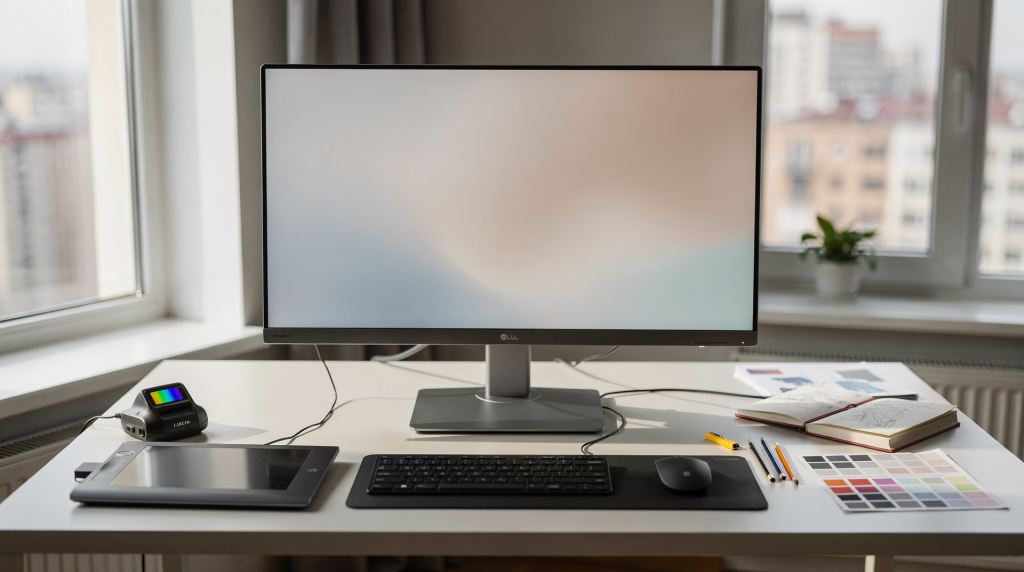
Разрешение почти всегда первым бросается в глаза в характеристиках монитора. Но на практике для дизайнера важнее не «сколько пикселей», а «как именно эти пиксели передают цвет, контраст и геометрию». Количество — лишь верхушка айсберга, и профессиональный визуальный опыт строится на более глубоких параметрах.
Можно получить 4K-матрицу, которая заваливает чёрный в серый, а красный — в оранжевый. Тогда макет, идеально выверенный в Figma или Photoshop, на реальных устройствах начнёт жить своей жизнью. Именно поэтому точность цветопередачи, плотность пикселей, тип матрицы и равномерность подсветки выходят на первый план. Они напрямую определяют, насколько корректно зритель увидит вашу работу — будь то интерфейс, фотография или печатный макет.
В 2026 году, когда Mini‑LED, OLED и MicroLED переопределяют восприятие изображения, гонка за чистым разрешением теряет смысл. Важнее становится реальный визуальный опыт: глубокий чёрный, отсутствие паразитных оттенков, чёткость мелких деталей и стабильность цвета под разными углами. Давайте разберём, какие характеристики действительно влияют на работу дизайнера, и почему PPI часто оказывается важнее цифр 4K или 8K.
Почему разрешение — не главный критерий выбора монитора
Соблазн купить «самый чёткий» экран по цифрам велик, но разрешение лишь указывает общее количество пикселей. Оно ничего не говорит о том, насколько эти пиксели близко расположены, как ведут себя на границах контрастных объектов и какой цвет в итоге выдаёт подсветка.
Пиксельная плотность (PPI) решает четкость
Ключевой параметр, определяющий реальную детализацию, — PPI (Pixels Per Inch), то есть плотность пикселей на дюйм. Именно он отвечает за ощущение «резкости» и отсутствие зернистости, а вовсе не абстрактное разрешение.
На практике это означает:
- при PPI ниже 80 изображение начинает распадаться на видимые точки, даже если формально перед вами 4K;
- для комфортной работы с графикой нужен минимум 90–100 PPI;
- показатель 100–150 PPI — хороший рабочий диапазон, а 150 PPI уже даёт эффект «гладкой картинки» без необходимости в масштабировании;
- в ноутбуках планка выше: 130–140 PPI считается нормой, а выше 180 — отличным результатом.
Сравним: 24-дюймовый 4K-монитор имеет гораздо бóльшую плотность пикселей, чем 27-дюймовый с QHD (2560×1440). На первом мелкий текст и тонкие линии выглядят монолитно, на втором можно заметить «лесенку». Однако если растянуть 4K на 32 дюйма, PPI опускается ниже комфортного уровня, и прежняя магия исчезает.
Формула расчёта PPI проста:
PPI = √(ширина² + высота²) / диагональ
Для практики удобно пользоваться калькулятором PPI: вводите ширину, высоту и диагональ — и сразу видите реальную плотность.
Отсюда вытекает правило: чем больше диагональ, тем выше должно быть разрешение, чтобы сохранить комфортный PPI. Для 27 дюймов разумны QHD или 4K, для 32 дюймов — уже только 4K.
Таблица: Плотность пикселей для популярных диагоналей
| Диагональ | Разрешение | PPI (прибл.) | Оценка для дизайнера |
|---|---|---|---|
| 24″ | Full HD (1920×1080) | ~92 | Минимум для старта, но заметна зернистость |
| 24″ | QHD (2560×1440) | ~122 | Хороший баланс, чётко |
| 24″ | 4K (3840×2160) | ~166 | Отлично, эффект Retina |
| 27″ | QHD (2560×1440) | ~109 | Оптимально для большинства задач |
| 27″ | 4K (3840×2160) | ~163 | Профессиональный стандарт |
| 32″ | 4K (3840×2160) | ~138 | Хорошо, но требует внимания к масштабу |
Разрешение vs. Детализация
Высокое разрешение даёт больше реальных пикселей для отображения деталей — это плюс. Но если матрица не способна точно передать цвет и контраст, вы видите много деталей с искажённой палитрой. Для веб-дизайна и интерфейсов важнее получить «гладкую» картинку без зернистости, чем просто много точек. Крупные плохо различимые пиксели делают интерфейс визуально дешёвым, даже если в макете он безупречен.
При работе с печатью и ретушью 4K на диагонали от 27 дюймов становятся фактически обязательным стандартом. Базовое взаимодействие с графикой допускает 24–27 дюймов с QHD — этого достаточно, чтобы корректно оценить композицию и цвет без лишних затрат.
Цветопередача и цветовой охват: фундамент визуальной точности
Если разрешение отвечает на вопрос «сколько», то цветопередача — на вопрос «какой». И для дизайнера это рубежный параметр: именно он определяет, увидят ли клиент и конечный пользователь те же цвета, что и вы на экране.
Цветовой охват: sRGB, DCI-P3 и Adobe RGB
Цветовой охват показывает, какое пространство способен воспроизвести монитор. Выбор зависит от задачи:
- sRGB (100% ±5%) — обязательный минимум для веб-дизайна и UI/UX. Браузеры и операционные системы работают именно в sRGB. Монитор с неполным охватом sRGB выдаст тусклые, смещённые цвета — и на реальных устройствах макет будет выглядеть иначе, чем у вас.
- DCI-P3 — стандарт для видео, моушн-дизайна и современных HDR-экранов смартфонов. Широкий охват DCI-P3 (от 95%) даёт доступ к насыщенным, живым цветам, которые востребованы в мобильных интерфейсах и видео.
- Adobe RGB — пространство, ориентированное на печать. Если вы готовите макеты для офсета или цифровой типографии, монитор должен адекватно отображать те цвета, которые воспроизводятся на бумаге, а sRGB здесь окажется тесным.
Типичная ловушка: покупка монитора с маркетинговой надписью «99% sRGB». Заводская калибровка часто даёт заметный зелёный или красный оттенок, и реальный охват может проседать до 85-90%. Без аппаратной проверки такие цифры остаются просто цифрами.
Точность цветопередачи (Delta E)
Delta E — это мера отклонения от эталонного цвета. Чем ниже значение, тем точнее монитор передаёт задуманный оттенок.
- Delta E < 2 — идеальная точность, глаз практически не различает разницу с эталоном.
- Delta E < 4 — профессиональный уровень, приемлемо для подавляющего большинства задач.
- Delta E > 4 — заметные искажения; монитор не подходит для ответственной работы с цветом.
Хороший дизайнерский монитор сводит воедино IPS-матрицу (стабильность цвета под углами), низкий Delta E и заявленный цветовой охват. Для веб-дизайна нижняя планка — 95% sRGB, но вместе с тем точность Delta E не должна уходить далеко за 4.
Глубина цвета: 8 бит, 10 бит и FRC
Глубина цвета определяет, сколько оттенков способен показать дисплей:
- 8 бит (16,7 млн цветов) — стандартно для большинства мониторов, достаточно для веб-дизайна и обычной графики, но на плавных градиентах иногда проявляется «ступенчатость» (бандинг).
- 10 бит (около 1,07 млрд цветов) — необходимо для HDR, тонкой ретуши и видео, где критичны незаметные переходы тонов.
- FRC (Frame Rate Control) — технология эмуляции 10 бит на 8-битных панелях. В бюджетных моделях она может давать мерцание или менее стабильный градиент, чем нативная 10-битная матрица. Для серьёзной работы с цветом предпочтительнее настоящие 10 бит.
Отправная точка для большинства дизайнеров: 27 дюймов, IPS, QHD или 4K, хороший охват sRGB и эргономика — это даст уверенность в базовой цветопередаче без лишних компромиссов.
Тип матрицы: IPS, OLED, Mini-LED и VA
Матрица определяет не только цветопередачу, но и контрастность, глубину чёрного, углы обзора и динамику. В 2026 году профессиональный рынок вертится вокруг трёх технологий: IPS, OLED и Mini-LED. У каждой своя картина на выходе.
IPS (In-Plane Switching) — надежный стандарт
IPS давно стал золотой серединой для дизайна:
- Сильные стороны: отличная точность цветопередачи, стабильность оттенков при взгляде под углом, широкий охват.
- Слабые стороны: посредственная контрастность (обычно около 1000:1), из-за чего чёрный превращается в тёмно-серый, и характерное «IPS glow» — свечение в углах при отображении тёмных сцен.
Для веб-дизайна и UI/UX это лучший выбор даже в бюджетном сегменте: вы получаете эталонную цветопередачу без выгорания и критичных искажений.
OLED (Organic Light-Emitting Diode) — новый уровень
OLED меняет правила игры: каждый пиксель сам излучает свет или полностью отключается, давая идеальный чёрный и бесконечный контраст. Это напрямую влияет на восприятие тонов: тени становятся глубокими и детализированными, а светлые объекты не «плывут» от паразитной засветки.
- Плюсы: абсолютный чёрный, бесконечный контраст, мгновенное время отклика, отсутствие неравномерности подсветки.
- Минусы: риск выгорания статичных элементов (панели инструментов, логотипы), более низкая пиковая яркость по сравнению с Mini‑LED, высокая цена.
Для моушн-дизайна, видео и HDR‑контента OLED — мощный инструмент. При работе со статикой интерфейсов приходится учитывать burn‑in, поэтому для UI/UX‑дизайнера он может быть избыточен, если только вы не готовы к периодической профилактике.
Mini-LED — баланс яркости и контраста
Mini‑LED по сути — усовершенствованная система подсветки для LCD‑матриц (чаще всего IPS). Множество мелких светодиодов позади экрана дают локальное затемнение, приближая чёрный к OLED‑уровню, но без риска выгорания.
- Сильные стороны: пиковая яркость до 1000 нит и выше, глубокие тени при включённом local dimming, высокая цветовая стабильность.
- Слабые стороны: эффект цветения (blooming) — ореол вокруг ярких объектов на тёмном фоне, если зоны затемнения недостаточно малы. Чем больше зон, тем незаметнее артефакт.
Для дизайнеров, работающих с HDR, анимацией и насыщенными интерфейсами, Mini‑LED становится идеальным компромиссом: яркость, контраст и отсутствие burn‑in. Это особенно ценно, когда нужно одновременно видеть сочные цвета и глубокие тени.
VA (Vertical Alignment) — компромисс
VA‑матрицы выделяются высокой контрастностью (до 3000:1 и выше), обеспечивая более глубокий чёрный, чем IPS, но уступая OLED. Однако:
- Минусы: цветопередача часто менее точная, углы обзора сильнее искажают оттенки, а бóльшее время отклика может давать шлейфы при быстром движении.
VA можно рассматривать, если бюджет очень ограничен, но цель — получить минимум серого чёрного. Всё же для профессионального дизайна IPS или OLED будут более безопасным выбором.
Чек-лист: параметры монитора для разных задач дизайнера
Выбор правильного экрана всегда привязан к конкретной работе. Ниже — сводная таблица, собранная из практических требований, а не абстрактных спецификаций.
Таблица: Оптимальные параметры по задачам
| Задача | Диагональ | Разрешение | Матрица | Цветовой охват | Частота (Гц) | PPI |
|---|---|---|---|---|---|---|
| Веб-дизайн / UI/UX | 24–27″ | QHD / 4K | IPS | 100% sRGB | 60–75 | 100+ |
| Графический дизайн (печать) | 27–32″ | 4K | IPS | Adobe RGB / DCI-P3 | 60–75 | 138+ |
| Моушн-дизайн / Видео | 27–32″ | 4K | OLED / Mini-LED | DCI-P3 95%+ | 120+ | 150+ |
| Ретушь фото | 27–32″ | 4K | IPS / OLED | Adobe RGB | 60 | 150+ |
| Бюджетный старт | 24″ | QHD | IPS | 95% sRGB | 60 | 122 |
Пошаговый план выбора монитора
- Определите бюджет и приоритетные задачи. Что вы будете делать чаще: верстать сайты, готовить макеты для печати или работать с анимацией? От этого зависит баланс между охватом, типом матрицы и частотой обновления.
- Выберите диагональ и разрешение. Для 27″ — QHD или 4K, для 32″ — только 4K. Не берите 24″ с 4K, если не планируете работать с Retina-устройствами и синхронизировать масштаб: прирост PPI не всегда оправдан с точки зрения эргономики.
- Оцените многомониторную конфигурацию. Для кода и превью иногда удобнее два 24‑дюймовых дисплея или широкоформатный 21:9, чем один большой. Это вопрос рабочего процесса, а не только характеристик.
- Проверьте точность цветопередачи и охват sRGB. Минимум — 95% sRGB, а для печати Adobe RGB. Калибровка обязательна: даже хорошая заводская настройка со временем уплывает.
- Убедитесь в эргономике. Регулировка по высоте, поворот, наклон и наличие портов (HDMI, DisplayPort, USB‑C) — база для долгой работы без накопления усталости.
Технические нюансы: яркость, контраст и равномерность
Несколько «скрытых» параметров, которые напрямую влияют на комфорт и точность визуального восприятия.
Яркость и равномерность подсветки
В помещении с нормальным освещением оптимальная яркость для длительной работы — примерно 120–140 кд/м². Пиковые значения для HDR могут достигать 1000 нит, но при статичной работе важна не столько максимальная яркость, сколько равномерность: углы не должны быть темнее или светлее центра. Заводская неравномерность искажает градиенты и может ввести в заблуждение при настройке теней в макете.
Контрастность и глубина черного
Контрастность — отношение самого светлого к самому тёмному одновременно: у IPS она в районе 1000:1 (чёрный с серой вуалью), у VA — около 3000:1 (заметно глубже), а у OLED — технически бесконечная, потому что чёрный пиксель попросту выключен.
Дизайнеру глубина чёрного нужна не для эстетики, а для корректной оценки теней. Если чёрный отображается как серый, вы рискуете пересветлить тени в макете, и готовый интерфейс или фотография на экранах с высоким контрастом «провалятся» в темноту.
Время отклика и частота обновления
Время отклика влияет на чёткость движущихся объектов. Для анимации и видео желательно значение менее 5 мс, чтобы избежать размытия. Для статичной работы (вёрстка, ретушь) этот параметр вторичен.
Частота обновления для большинства дизайнерских задач — 60 Гц. Это даёт плавную картинку без лишней нагрузки на систему. Если вы регулярно работаете с анимацией или моушном, можно поднять до 75 Гц, а для видео — до 120 Гц и выше, но для Photoshop или Figma это избыточно.
Типовая ошибка: брать монитор 144 Гц ради «лучшей картинки» в статичном дизайне. Прирост плавности есть, но на точность цвета или контраст частота не влияет, а бюджет увеличивает.
Эргономика и условия работы: как не потерять зрение
Даже идеальный по цвету экран принесёт усталость, если он стоит неудобно или в комнате бьют блики. Восприятие цвета и детализации сильно зависит от окружения.
Эргономика монитора
Минимальный набор для профессиональной работы:
- регулировка по высоте — экран должен находиться на уровне глаз, чтобы не наклонять шею;
- поворот и наклон — помогают избежать рефлексов и неудобных углов взгляда;
- VESA-крепление — даёт свободу установить монитор на кронштейн, освободив стол;
- порты: HDMI, DisplayPort (особенно важно для передачи незажатого сигнала) и USB‑C для современных ноутбуков.
Освещение в комнате
Условия освещения диктуют, как вы видите экран:
- цветовая температура фона должна быть нейтральной, около 5000–6500K;
- прямые блики от окон или ламп искажают восприятие цвета и детализации;
- яркий источник света позади монитора или точно напротив экрана создаёт дискомфорт и меняет ощущение контраста.
Калибровку стоит проводить именно в том освещении, в котором вы работаете ежедневно. Если работаете в полутьме, яркость 140 кд/м² окажется избыточной и приведёт к перенапряжению глаз.
Типовые ошибки при выборе монитора для дизайнера
- Фокус только на разрешении. 4K с дешёвой VA‑матрицей и низким охватом sRGB даст чёткую, но цветово грязную картинку. Количество пикселей не компенсирует провалы в цвете.
- Игнорирование PPI. 32-дюймовый монитор с 2K (QHD) — это зернистость, особенно заметная на типографике и тонких линиях. Глаз быстро устаёт, а макет невозможно оценить точно.
- Отсутствие калибровки. Заявленные 100% sRGB без проверки Delta E — кот в мешке. Заводские настройки часто дают красноватый или зеленоватый отлив, и вы привыкаете к искажённой картинке.
- Неправильный выбор частоты. Покупка 144 Гц под соусом «для дизайна» — лишние затраты. 60–75 Гц вполне закрывают потребности графики и интерфейсов.
- Пренебрежение эргономикой. Монитор без регулировки высоты в итоге заставляет сутулиться, что убивает концентрацию и качество работы быстрее, чем не самый точный цвет.
FAQ: Часто задаваемые вопросы о мониторах для дизайнеров
Какой размер монитора лучше для веб-дизайна?
Оптимальный размер — 24–27 дюймов. Для верстки и работы с кодом особенно удобны широкоформатные 21:9‑модели, где можно держать рядом редактор и предпросмотр без лишних перемещений окон.
Нужно ли мне 4K для работы с графикой?
Для веб-дизайна достаточно QHD, но профессиональная работа с печатью, ретушью и моушн-дизайном уже требует 4K. На диагонали от 27 дюймов 4K обеспечивает нужную плотность пикселей и детализацию.
Что важнее: IPS или OLED?
Для веб-дизайна и UI/UX — IPS: стабильная цветопередача и отсутствие риска выгорания статичных панелей интерфейса критичны. OLED великолепен для видео и HDR, но при длительной работе со статикой требует осознанного подхода к burn‑in.
Какой цветовой охват нужен для печати?
Обязателен Adobe RGB. sRGB (100%) — это базовый минимум для веба, но для печатных макетов его недостаточно, чтобы предсказать результат на бумаге.
Как проверить, что монитор правильно передает цвета?
Используйте калибровочный датчик (например, X‑Rite i1Display) в сочетании с ПО для калибровки. Проверяйте Delta E (цель — менее 2–4) и фактический цветовой охват. Одних заводских отчётов недостаточно.
Достаточно ли 60 Гц для дизайнера?
Да, 60 Гц достаточно для статичной графики, UI/UX и ретуши. Для анимации и видео можно повысить до 75 Гц или выше, но для большинства дизайнеров это не обязательный параметр.
Что такое PPI и как его рассчитать?
PPI (Pixels Per Inch) — плотность пикселей на дюйм. Чем выше, тем чётче картинка. Для расчёта нужны ширина, высота и диагональ экрана; проще всего ввести их в PPI‑калькулятор. Для дизайна стремитесь к 95–100 PPI и выше.
Вывод: как выбрать экран, который не подведет
Выбор монитора — это поиск равновесия между цветом, чёткостью и эргономикой. Разрешение имеет значение только как способ достичь высокой плотности пикселей (PPI). Если вы верстаете интерфейсы, ваш приоритет — IPS и полный охват sRGB. Печать и фото — Adobe RGB и 4K на комфортной диагонали. Видео и моушн — OLED или Mini‑LED с запасом по DCI‑P3.
Не поддавайтесь маркетинговым «144 Гц» или «8K», если они не решают профессиональные задачи. Лучше взять сбалансированный 27‑дюймовый 4K‑монитор на IPS с точной цветопередачей, чем «киберспортивную» модель с агрессивной матрицей, искажающей оттенки.
Главное правило: смотрите на параметры в связке — диагональ, разрешение, тип матрицы, цветовой охват, равномерность и эргономику. Хороший профессиональный монитор — это не список характеристик, а инструмент, который даёт точный визуальный опыт без прикрас и искажений.
В эпоху, когда Mini‑LED, OLED и MicroLED меняют саму природу изображения, важно помнить: дизайнер создаёт для человека, а человек видит экран через его физические свойства. Ваш монитор должен быть точным продолжением идеи, а не кривым зеркалом.