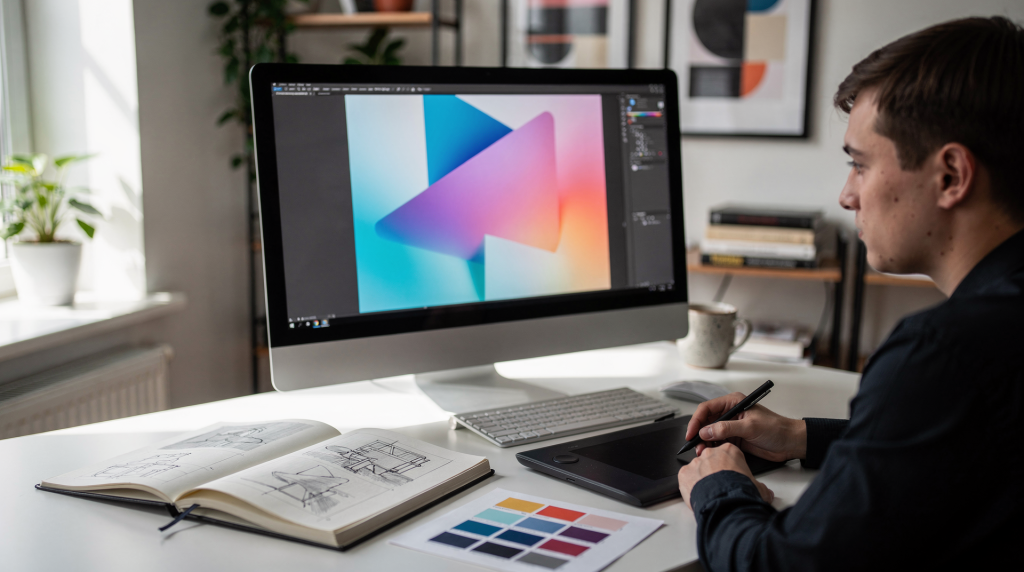
Цифровая графика не заканчивается сохранением файла в PNG или JPEG. Её реальная жизнь начинается в момент, когда пользователь видит изображение на экране. Именно тип матрицы, яркость и глубина чёрного определяют, насколько точно считывается идея, цвет и композиция. В студии мы не раз убеждались: макет, идеально выверенный на калиброванном мониторе, может потерять половину смысла на дисплее заказчика.
В Lofy Studios мы давно пришли к выводу, что дизайнер, игнорирующий свойства дисплея, работает с половиной инструмента. Интерфейс, постер или моушен-дизайн, созданные в идеальных условиях студии, могут выглядеть блекло, искаженно или даже «незаконченно» на OLED, Mini-LED или IPS-матрице, если не учитывать их физику на этапе проектирования. По сути, дизайнер, не учитывающий экран, похож на художника, который пишет картину, не зная, при каком освещении её повесят. Эта статья — не теоретический обзор технологий, а практический гайд: как пройти путь от идеи до экранного восприятия без потери качества, цвета и смысла. Мы разберем, почему один и тот же макет выглядит разным на разных устройствах, как выбрать монитор для работы с графикой, какие ошибки типичны для дизайнеров и как проверить, что ваша графика будет работать в реальном мире.
Почему экран меняет смысл графики: физика против восприятия
Мозг обрабатывает визуальную информацию быстрее текста — цвет, иконки, иллюстрации считываются на подсознательном уровне. Но это восприятие не универсально: оно напрямую зависит от того, как экран передаёт эти элементы. Один и тот же оттенок красного на OLED может кричать, а на бюджетном IPS — шептать.
Контраст и цвет: как они влияют на фокус
Контраст — это магнит для внимания. Он помогает сфокусироваться на тексте, элементе, цитате или изображении. Исследования Саноки и Салмена подтверждают: размер букв и цвет способны вызывать сильные эмоции, поэтому к выбору цвета нужно подходить максимально осознанно.
Например, если вы создали интерфейс с низкоконтрастными элементами (светлый текст на светло-сером фоне), на IPS-матрице с контрастностью 1000:1 он может выглядеть нормально. Но на OLED с контрастностью «до бесконечности» (где черный — это полное отсутствие света) тот же макет будет выглядеть «прозрачным», теряя читаемость. На практике это означает, что дизайнер, работающий на IPS, может не заметить, что его текст на OLED превращается в едва различимую тень. Для нас это критичный нюанс: всегда проверяем читаемость на нескольких типах матриц.
Важно: Контрастность — это не просто цифра в характеристиках. Это отношение яркости самого светлого и самого темного пикселя. Чем выше контраст, тем глубже черный и тем ярче белый.
Тип матрицы и цветопередача
Для дизайнера матрица — это не просто строчка в спецификации, а фундамент цветового восприятия. IPS и VA дают наиболее точную цветопередачу, но даже внутри IPS есть градации: профессиональные мониторы с заводской калибровкой и бюджетные офисные панели — это две разные вселенные. Для длительной работы с графикой мы рекомендуем только IPS — углы обзора шире, цвет стабильнее, и вы не будете гадать, как выглядит макет при малейшем наклоне экрана.
| Тип матрицы | Контрастность | Цветопередача | Углы обзора | Примечание |
|---|---|---|---|---|
| IPS | ~1000:1 | Высокая | Широкие | Стандарт для дизайнеров |
| VA | 2500:1–5000:1 | Хорошая | Средние | Лучше черный, но возможны «смазывания» |
| OLED | ∞ (до бесконечности) | Отличная | Очень широкие | Идеальный черный, но риск выгорания |
| TN | ~800:1 | Низкая | Узкие | Не подходит для работы с цветом |
Обратите внимание: VA-матрицы дают более глубокий чёрный, но страдают от смазывания в динамике — это важно для моушен-дизайнеров. OLED идеален по контрасту, но риск выгорания делает его не лучшим выбором для статичных интерфейсов с постоянными элементами.
Глубина черного и HDR
Глубина чёрного — это не просто эстетика, это инструмент передачи объёма и атмосферы. На OLED чёрный — это физическое отсутствие света, и контраст стремится к бесконечности. Mini-LED имитирует это за счёт локального затемнения: пиксели в тёмных зонах отключаются, но между зонами подсветки может возникать паразитный ореол — blooming. Для дизайнера, работающего с HDR-контентом, критично, чтобы монитор поддерживал HDR10 или выше и имел пиковую яркость от 1000 нит. Иначе вы просто не увидите деталей в светах и тенях, и графика будет «плоской».
Этап 1: Идея — как задумка превращается в визуальный язык
На старте проекта мы всегда задаём себе не только «что показать», но и «как это будет воспринято на целевом экране». Игнорировать контекст — значит закладывать визуальный брак. Важно учесть:
- Целевую аудиторию и контекст использования: где будет смотреть графика? На телефоне в метро, на мониторе в офисе, на телевизоре дома?
- Тип дисплея, на котором графика будет чаще всего смотреться: если это мобильный интерфейс — OLED (большинство современных смартфонов), если веб-сайт — IPS (стандарт для ноутбуков).
- Ограничения восприятия: например, на экранах с низким контрастом нельзя использовать тонкие линии или светлый текст на светлом фоне.
Пример: как одна идея выглядит на разных экранах
| Элемент дизайна | IPS (1000:1) | OLED (∞) | Mini-LED (3000:1) |
|---|---|---|---|
| Светлый текст на светло-сером фоне | Читаемо | Прозрачно, теряется | Читаемо, но с легким засветом |
| Тонкая линия 1px | Видна | Видна, но может «размазываться» | Видна, но с засветом в темных зонах |
| Яркий цвет (например, красный 255,0,0) | Насыщенный | Очень насыщенный, но может «выгорать» | Насыщенный, но с ограниченной пиковой яркостью |
Эта таблица — не абстракция, а результат наших тестов. Разница в восприятии одного и того же элемента на разных матрицах может быть шокирующей.
Типовая ошибка: Дизайнер создает макет на своем OLED-мониторе, где черный — идеальный, а цвета — максимально насыщенные. Но когда графика попадает на IPS-экран пользователя, черный становится «серым», а цвета — блеклыми.
Этап 2: Создание — как выбирать инструменты и настройки
Создание графики — это не только софт, но и железо. Монитор, который врёт с цветом и контрастом, сводит на нет все ваши старания. Поэтому выбору экрана для работы мы уделяем не меньше внимания, чем настройке цветовых профилей.
Как выбрать монитор для работы с графикой
Матрица
Наиболее качественную цветопередачу дают экраны с IPS или VA-матрицей. Для дизайнеров и фотографов лучше выбирать IPS, так как у них углы обзора шире и цветопередача стабильнее. Мы в студии используем IPS с заводской калибровкой Delta E < 2 — это минимизирует сюрпризы при передаче макетов.
Глубина цвета (битность)
Широкий цветовой спектр (1 000 000 000 цветов) отображают устройства 8 бит + FRC или 10 бит. Первые подходят для художников, вторые — для работы с полиграфией. На практике 8 бит + FRC — это эмуляция 10 бит с помощью мерцания, и для большинства задач цифровой графики её достаточно. Но если вы работаете с плавными градиентами и тенями для печати, только настоящие 10 бит избавят вас от полосатости (бандинга).
Контрастность
Для рисования лучше выбирать устройства с контрастностью не ниже 1000:1. Для полиграфии — от 3000:1. При слишком низких показателях мониторы искажают цвета, делают их неестественными, а оттенки печатной продукции не совпадают с цифровым рисунком. Контрастность 1000:1 — это минимум, при котором чёрный ещё не выглядит тёмно-серым. Для полиграфии, где важна точность теней, мы рекомендуем VA или Mini-LED с контрастом 3000:1 и выше.
Разрешение
Минимальное разрешение — FullHD 1920×1080 пикселей. Чем больше точек на дисплее, тем чётче изображения и меньше зернистость картинки. Но высокое разрешение даёт большую нагрузку на видеокарту. Для работы с интерфейсами и графикой 27-дюймовый 4K-монитор — золотой стандарт: пиксельная сетка незаметна, можно комфортно размещать панели инструментов. Но учтите, что масштабирование в Windows может искажать отображение, поэтому проверяйте макеты при 100%.
Диагональ
Размер экрана выбирают по собственному вкусу или возможностям. Для 21–27-дюймового монитора оптимальным будет разрешение Full HD 1920×1080 или выше. Мы предпочитаем 27 дюймов при 4K — это даёт плотность пикселей около 163 ppi, что близко к ретина-экранам ноутбуков. Так проще предсказать, как графика будет выглядеть на современных устройствах.
Настройки в программах
- Photoshop: Установите цветовое пространство sRGB (стандарт для веба) или Adobe RGB (для печати). Проверьте настройки монитора в «Цветовом управлении». Важно: если вы работаете в Adobe RGB, но сохраняете для веба без конвертации в sRGB, цвета на сайте у пользователя будут искажены. Всегда проверяйте профиль при экспорте.
- Figma: Используйте sRGB, так как это стандарт для веб-интерфейсов. Не используйте 10 бит, если целевые устройства — обычные ноутбуки. Figma по умолчанию работает в sRGB, и это правильно. Но помните, что отображение в браузере зависит ещё и от цветового профиля монитора пользователя, поэтому тестируйте на реальных устройствах.
- After Effects: Для HDR-графики используйте цветовое пространство Rec.2020 и настройте монитор на поддержку HDR10. Работа с HDR в After Effects требует не только правильного цветового пространства, но и монитора с достаточной пиковой яркостью. Без этого вы не увидите реального динамического диапазона.
Чек-лист для проверки настроек:
- Цветовое пространство установлено правильно (sRGB для веба, Adobe RGB для печати)
- Монитор поддерживает нужную битность (8 бит + FRC или 10 бит)
- Контрастность не ниже 1000:1 (для рисования) или 3000:1 (для полиграфии)
- Разрешение не ниже Full HD
- Углы обзора широкие (IPS)
Этот чек-лист мы повесили над каждым рабочим местом — он спасает от глупых ошибок.
Этап 3: Тестирование — как проверить, что графика работает на всех экранах
Тестирование на реальных экранах — это не прихоть перфекциониста, а обязательный этап. Без него вы гадаете, как графика поведёт себя в дикой природе пользовательских устройств. Мы в студии выделяем под это отдельное время.
Как проверить графика на разных экранах
- Используйте несколько устройств: проверьте макет на IPS-мониторе, OLED-смартфоне, Mini-LED-телевизоре. Достаточно трёх типов дисплеев, чтобы покрыть 90% сценариев. Если нет физического доступа, используйте эмуляторы, но помните, что они не передают нюансы контраста и цветопередачи.
- Сравните цвета: используйте цветовые патчи (например, sRGB-патчи) и проверьте, совпадают ли они на разных экранах. Цветовые патчи — это простые квадраты с эталонными значениями RGB. Если на одном экране патч выглядит теплее или холоднее, значит, калибровка хромает.
- Проверьте контраст: убедитесь, что текст читаем на всех экранах, особенно на OLED с глубоким черным. На OLED светлый текст на чёрном фоне может «плыть» из-за особенностей субпиксельного рендеринга. Проверяйте читаемость на реальном устройстве.
- Тестируйте в разных условиях: проверьте графика в ярком свете (офис) и в темноте (дом). В офисе с ярким освещением антибликовое покрытие и запас яркости решают всё. В темноте же на первый план выходит глубина чёрного.
Инструменты для тестирования
- ColorChecker: приложение для проверки цветового пространства. Удобен для быстрой проверки цветового охвата.
- DisplayCAL: программа для калибровки монитора. Для серьёзной калибровки — лучший выбор.
- BrowserStack: сервис для тестирования веб-график на разных устройствах. Позволяет увидеть, как вёрстка выглядит на разных устройствах без покупки зоопарка гаджетов.
Типовая ошибка: Дизайнер тестирует графика только на своем мониторе, не проверяя, как она выглядит на устройствах пользователей.
Этап 4: Публикация — как адаптировать графика под целевые устройства
Публикация без адаптации — это как отправить письмо без конверта. Мы всегда учитываем, на чём будут смотреть графику, и вносим финальные правки.
- Для мобильных устройств (OLED): используйте более яркие цвета, избегайте тонких линий, проверяйте контраст. Для OLED-экранов смартфонов мы намеренно увеличиваем насыщенность и избегаем тонких линий менее 1px — они могут «ломаться» на PenTile-матрицах.
- Для веб-сайтов (IPS): используйте sRGB, проверяйте читаемость текста на низкоконтрастных экранах. Обязательно проверяем читаемость текста при стандартной контрастности 1000:1, не злоупотребляем полупрозрачностями.
- Для телевизоров (Mini-LED): используйте HDR, проверяйте глубину черного и засвет. Тестируем HDR-контент на предмет blooming вокруг ярких объектов на тёмном фоне — это бич локального затемнения.
Адаптация под разные типы дисплеев
| Тип дисплея | Адаптация |
|---|---|
| OLED | Яркие цвета, избегайте тонких линий, проверяйте контраст. На практике: увеличьте насыщенность на 5–10%, используйте шрифты без засечек не тоньше Regular. |
| IPS | sRGB, проверяйте читаемость текста на низкоконтрастных экранах. На практике: тестируйте на бюджетном офисном мониторе с контрастом 800:1. |
| Mini-LED | HDR, проверяйте глубину черного и засвет. На практике: избегайте мелких ярких деталей на чёрном фоне, используйте плавные градиенты. |
Типовые ошибки дизайнеров и как их избежать
Ошибка 1: Создание макета только на одном экране
Классическая ситуация: дизайнер работает на дорогом OLED, привыкает к бесконечному контрасту и ядовитым цветам. Отправляет макет заказчику, а тот открывает его на офисном IPS и видит серую кашу. Решение простое, но дисциплинирующее: всегда тестируйте на нескольких типах матриц. У нас в студии есть «контрольный» бюджетный IPS, и мы обязательно прогоняем через него все ключевые макеты.
Ошибка 2: Использование низкоконтрастных элементов
Тонкие светлые шрифты на светлом фоне — это бич современных интерфейсов. На OLED они ещё как-то держатся за счёт глубокого чёрного в соседних пикселях, но на IPS с контрастом 1000:1 текст превращается в бледную тень. Мы всегда проверяем контрастность текста по стандартам WCAG (минимум 4.5:1 для обычного текста) и не используем сочетания, которые проходят только на идеальном экране.
Ошибка 3: Игнорирование битности цвета
8-битный цвет даёт 256 градаций на канал, и в тенях эти ступеньки становятся заметны — появляется бандинг. Для веба это терпимо, но для печати, где важна плавность, нужны 10 бит. Если монитор не поддерживает честные 10 бит, хотя бы используйте 8 бит + FRC — это лучше, чем чистые 8 бит. Но помните: FRC — это мерцание, и у некоторых людей оно вызывает усталость глаз.
Ошибка 4: Неучет углов обзора
TN-панели до сих пор встречаются в бюджетных ноутбуках. Если дизайнер работает на таком экране, он невольно компенсирует цветовые искажения при наклоне, и макет получается с перекосом. Пользователи же смотрят на экран под разными углами, и графика может выглядеть грязно. Выход один: только IPS с углами обзора 178°/178°. Это не прихоть, а профессиональная необходимость.
FAQ: часто задаваемые вопросы
Почему один и тот же макет выглядит разным на разных экранах?
Разные типы матриц (IPS, OLED, Mini-LED) имеют разную контрастность, цветопередачу и глубину черного. Например, на OLED черный — это отсутствие света, а на IPS — серый оттенок. Плюс влияет калибровка: два одинаковых IPS-монитора могут показывать разные оттенки, если один настроен на тёплую цветовую температуру, а другой — на холодную. Поэтому мы всегда калибруем рабочие мониторы.
Какой монитор лучше для работы с графикой?
Для дизайнеров и фотографов лучше выбирать IPS-матрицы с контрастностью не ниже 1000:1 и битностью 8 бит + FRC или 10 бит. Если бюджет позволяет, берите монитор с заводской калибровкой и равномерной подсветкой. Это сэкономит время на настройке и убережёт от сюрпризов при печати.
Что делать, если графика выглядит блекло на экране пользователя?
Увеличивайте контрастность текста, используйте более яркие цвета, проверяйте макет на нескольких устройствах. Часто проблема в том, что дизайнер работает на слишком ярком мониторе (например, 300 нит), а пользователь смотрит на 200 нит. Проверяйте макет при разных уровнях яркости.
Можно ли использовать 10 бит для веб-дизайна?
Нет, для веб-дизайна достаточно 8 бит + FRC, так как большинство устройств не поддерживают 10 бит. Более того, браузеры и операционные системы не всегда корректно обрабатывают 10-битный вывод, что может привести к постеризации. Для веба sRGB и 8 бит — золотой стандарт.
Как проверить, что графика будет работать на всех экранах?
Используйте несколько устройств (IPS, OLED, Mini-LED), сравните цвета, проверьте контраст и тестируйте в разных условиях. И не забывайте про скриншоты: сделайте скриншот макета на каждом устройстве и сравните их на одном калиброванном мониторе. Это выявит различия в цветопередаче.
Вывод: графика — это не только идея, но и экран
Графика живёт не в файле, а на экране. Тип матрицы, яркость, глубина чёрного и контрастность — это не технические абстракции, а инструменты, которые либо доносят вашу идею, либо искажают её до неузнаваемости. В Lofy Studios мы относимся к дисплейным технологиям как к соавторам визуального опыта. Дизайнер, который учитывает физику экрана на всех этапах — от идеи до публикации, — создаёт графику, работающую в реальном мире, а не только в идеальных условиях студии.
Главное правило: Не создавайте графика только для своего монитора. Тестируйте на нескольких устройствах, адаптируйте под целевые экраны и помните, что экран меняет смысл графики.