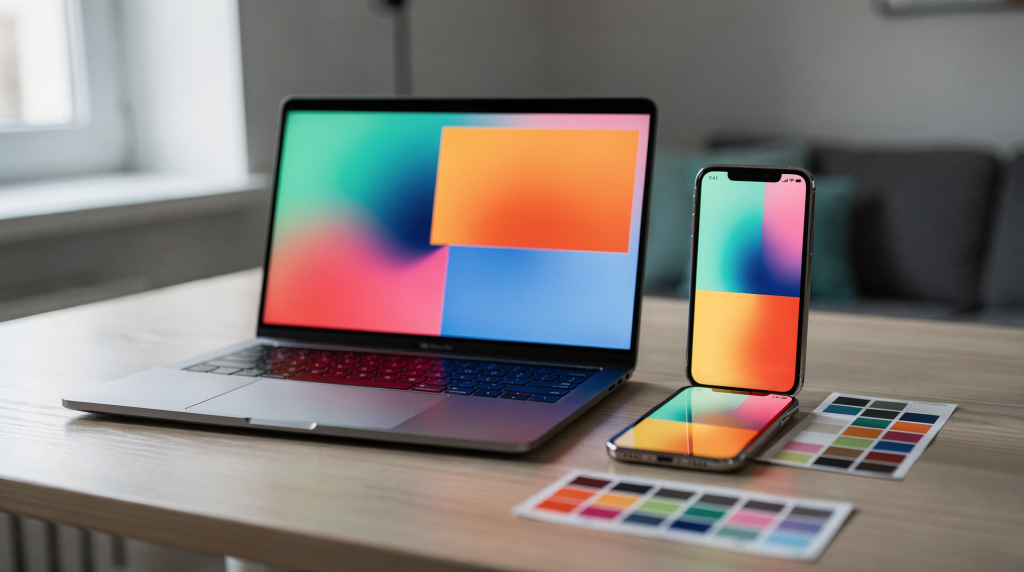
Каждый раз, когда я открываю макет на новом устройстве, я вижу не просто «тот же» цвет, а его интерпретацию, сформированную конкретным дисплеем. Экран не пассивный передатчик — он активно меняет оттенок, насыщенность и контраст в зависимости от технологии матрицы, настроек яркости и окружающего света. Один и тот же интерфейс на OLED-мониторе выглядит глубоким и насыщенным, а на IPS-матрице — плоским и приглушённым. Для дизайнера или фотографа это не абстрактная разница, а прямой фактор, влияющий на качество работы и пользовательский опыт.
В этой статье я разберу, как физика света, цветовые модели и технологии дисплеев трансформируют то, что вы видите на экране, и почему «правильный» цвет на одном устройстве может стать «неправильным» на другом. Вы получите конкретные чек-листы, таблицы сравнения технологий и пошаговые инструкции, как минимизировать искажения и работать с цветом профессионально.
Почему цвет на экране — это не просто «отображение»
Цвет на цифровом дисплее — это результат сложного взаимодействия физики света, биологии глаза и алгоритмов обработки изображения. Когда вы видите оттенок на экране, ваш глаз воспринимает не сам объект, а свет, испускаемый субпикселями красного, зелёного и синего цветов — так называемой RGB-мозаикой. Мозг смешивает эти излучения в единый цветовой образ, и именно здесь начинаются нюансы: разные технологии дисплеев по-разному управляют этой мозаикой, а наше зрение адаптируется к условиям просмотра, дополнительно искажая восприятие.
Ключевые факторы, влияющие на восприятие:
- Тип дисплея: OLED, IPS, Mini-LED, MicroLED — каждый имеет свои особенности цветопередачи, контраста и глубины чёрного. На практике это означает, что градиент, плавный на OLED, может рассыпаться на ступеньки на бюджетном IPS.
- Яркость и контраст: Высокая яркость способна «выжигать» светлые оттенки, делая их плоскими, а низкий контраст — скрывать детали в тенях, превращая глубокие тени в серую кашу.
- Окружающее освещение: Естественный свет меняет восприятие оттенка в зависимости от времени суток, искусственный — может сильно смещать цветовую температуру, заставляя холодные оттенки казаться теплее или наоборот.
- Цветовые профили: sRGB, Adobe RGB, DCI-P3 — разные стандарты определяют диапазон доступных цветов. Если макет создан в Adobe RGB, а просматривается на sRGB-устройстве без конвертации, цвета неизбежно упростятся.
- Биологическая адаптация: Глаз автоматически корректирует чувствительность к цвету в зависимости от освещённости (хроматическая адаптация). После долгой работы при тёплом свете нейтральный белый может показаться голубоватым.
Важно: Цвет на экране — это не абсолютная истина, а интерпретация света, которую ваш глаз и мозг «переводят» в оттенок. Для дизайнера это значит, что нельзя полагаться на один экран как на эталон.
Физика цвета: как экран создает оттенки
Все цвета на цифровом дисплее создаются путём аддитивного смешения света, испускаемого красными, зелёными и синими субпикселями. Каждый пиксель состоит из трёх таких субпикселей, и их интенсивность варьируется, чтобы получить нужный оттенок. Это похоже на три прожектора разного цвета, светящих в одну точку: меняя яркость каждого, мы получаем весь спектр в пределах возможностей источника.
Как работает RGB-модель:
| Цвет субпикселя | Функция |
|---|---|
| Красный (R) | Добавляет теплоту, насыщенность, отвечает за «плотность» тёплых оттенков |
| Зелёный (G) | Обеспечивает яркость, баланс; человеческий глаз наиболее чувствителен к зелёному, поэтому он сильно влияет на восприятие светлоты |
| Синий (B) | Влияет на глубину, холодность; при избытке делает изображение неестественно «ледяным» |
Смешение этих трёх компонентов в разных пропорциях позволяет создать любой оттенок в пределах цветового охвата дисплея. Но именно здесь кроется первое ограничение: охват не бесконечен.
Ограничения цветового охвата
Не все цвета, которые вы видите в реальности, можно воспроизвести на экране. Цветовой охват дисплея определяется треугольником цветового пространства (например, sRGB, Adobe RGB, DCI-P3). Если цвет объекта находится вне этого треугольника, экран не сможет его точно воспроизвести — он будет «приближен» к ближайшему доступному оттенку. Для дизайнера это критично: ярко-изумрудный цвет на реальном предмете может выглядеть на sRGB-экране как более тусклый зелёный, потому что он выходит за пределы охвата. Поэтому при работе с насыщенными цветами всегда нужно проверять, в каком пространстве вы находитесь, и не полагаться на то, что видите на конкретном мониторе.
Типы дисплеев и их влияние на цвет
Разные технологии дисплеев имеют уникальные характеристики, которые напрямую влияют на восприятие цвета в интерфейсах и графике. Ниже — подробное сравнение основных типов, основанное на моём опыте работы с каждым из них.
Сравнение технологий дисплеев
| Параметр | OLED | IPS (LCD) | Mini-LED | MicroLED |
|---|---|---|---|---|
| Глубина чёрного | Идеальная (пиксели отключаются) | Низкая (светится подложка) | Высокая (локальное затемнение) | Абсолютная (отдельные пиксели) |
| Контрастность | 1 000 000:1+ | 1000:1–1500:1 | 100 000:1–1 000 000:1 | 1 000 000:1+ |
| Цветовой охват | DCI-P3, Adobe RGB | sRGB, DCI-P3 | DCI-P3, Adobe RGB | DCI-P3, Adobe RGB |
| Яркость (HDR) | 800–1500 нит | 300–600 нит | 1000–2000 нит | 2000–4000 нит |
| Искажение цвета при яркости | Минимальное | Заметное (особенно в тенях) | Минимальное | Минимальное |
| Эффект «засвеченных» теней | Нет | Есть (glow-эффект) | Частично | Нет |
| Стоимость | Высокая | Низкая | Средняя | Очень высокая |
Источник данных: анализ характеристик дисплеев на основе технических спецификаций и экспертных оценок.
OLED: максимальная глубина и насыщенность
OLED-дисплеи используют органические светодиоды, которые отключаются полностью в чёрных участках изображения. Это даёт идеальный чёрный цвет — пиксели не светятся, что создаёт ощущение глубины, сравнимое с выключенным экраном. Высокая контрастность позволяет деталям в тенях не «засвечиваться», а цвета, особенно в диапазоне DCI-P3 и Adobe RGB, выглядят насыщенными и объёмными. На практике я часто ловлю себя на том, что на OLED хочется сделать цвета сочнее, но потом проверяю на IPS и вижу, что они «кричат». Типичная ошибка — переусердствовать с насыщенностью, считая, что «чем ярче, тем лучше», а в итоге на других устройствах макет выглядит неестественно.
IPS (LCD): стабильность, но ограничения в контрасте
IPS-матрицы используют подсветку сзади, что создаёт стабильную цветопередачу под разными углами и меньше искажений при изменении яркости. Однако свет подложки «просачивается» в чёрные участки, вызывая характерный glow-эффект — чёрный становится тёмно-серым с неравномерной засветкой по краям. Это ограничивает глубину чёрного и приглушает цвета в тенях, где контраст падает. Для работы с графикой, где важна точность цвета, а не визуальная «драматичность», IPS долгое время был моим рабочим стандартом именно из-за предсказуемости: цвета не «убегают» при небольшом изменении угла обзора, и калибровка держится стабильно.
Mini-LED: баланс между OLED и IPS
Mini-LED использует множество мелких светодиодов для локального затемнения, что даёт высокий контраст — почти как у OLED, но без риска выгорания органики. Стабильная яркость позволяет меньше искажать цвета при высоких значениях, а отсутствие glow-эффекта делает чёрные участки действительно тёмными. Для меня Mini-LED стал компромиссом, когда нужен глубокий чёрный без опасений за долговечность, но с оговоркой: локальное затемнение иногда создаёт ореолы вокруг мелких ярких объектов на тёмном фоне, если алгоритм не оптимизирован. В интерфейсах это может проявиться как лёгкое свечение вокруг кнопок в тёмной теме.
MicroLED: будущее дисплеев
MicroLED — технология с отдельными микроскопическими светодиодами для каждого пикселя. Она обещает абсолютный чёрный, как у OLED, но без выгорания, максимальную яркость до 4000 нит (идеально для HDR) и точную цветопередачу с минимальными искажениями в любом диапазоне яркости. Пока это технология из будущего: массовых мониторов на MicroLED нет, только профессиональные и телевизионные решения. Но тестовые образцы показывают, что мы наконец-то сможем забыть о компромиссах между яркостью и абсолютным чёрным.
Как яркость и контраст меняют восприятие цвета
Яркость и контраст — два ключевых параметра, которые напрямую влияют на то, как вы воспринимаете цвет. Даже при идеальной цветопередаче неправильная настройка яркости может «выжечь» цвета или скрыть детали в тенях. Я всегда рекомендую относиться к яркости как к громкости звука: слишком тихо — теряются нюансы, слишком громко — искажается тембр.
Эффекты яркости на цвет
| Уровень яркости | Влияние на цвет |
|---|---|
| Низкая (30–50%) | Цвета становятся приглушёнными, тени теряют детали, светлые участки перестают «дышать» |
| Оптимальная (50–70%) | Цвета выглядят естественно, баланс между яркостью и контрастом позволяет видеть и света, и тени |
| Высокая (80–100%) | Цвета «выжигаются», особенно в ярких участках, теряется глубина, полутона становятся белёсыми |
Практический совет: Для работы с графикой установите яркость на 50–60% и оценивайте снимки при естественном освещении. Так вы избежите иллюзии излишней контрастности, которую даёт высокая яркость в тёмной комнате.
Контраст и восприятие теней
Низкий контраст (как у IPS) приводит к засвеченным теням — детали в чёрных участках «теряются», а оттенки в тенях выглядят менее насыщенными. Высокий контраст (как у OLED) даёт глубину: чёрные участки выглядят действительно чёрными, а цвета в тенях сохраняют яркость. В интерфейсах с тёмным фоном (dark mode) низкий контраст может сделать текст нечитаемым — например, тёмно-серый шрифт на чёрном фоне IPS-матрицы превращается в мутное пятно, тогда как на OLED он остаётся чётким. При проектировании таких интерфейсов я всегда проверяю читаемость на реальных устройствах с разным контрастом.
Окружающее освещение: как свет в комнате меняет цвет
Окружающее освещение — один из самых недооценённых факторов, влияющих на восприятие цвета. Даже при идеальной настройке монитора неправильное освещение в комнате может искажать цвета до неузнаваемости. Наш глаз постоянно адаптируется к общей цветовой температуре среды, и эта адаптация смещает восприятие оттенков на экране.
Типы освещения и их влияние
| Тип освещения | Цветовая температура | Влияние на цвет |
|---|---|---|
| Естественный свет (день) | 5000–6500K | Цвета выглядят естественно, нейтрально; это лучший ориентир для оценки |
| Тёплый искусственный свет | 2700–3000K | Цвета становятся «теплыми», оттенки смещаются к оранжевому; холодные тона кажутся грязными |
| Холодный искусственный свет | 4000–5000K | Цвета становятся «холодными», оттенки смещаются к синему; тёплые тона теряют насыщенность |
| Ночной свет (смартфон) | 1500–2500K | Синий свет нарушает биоритмы, искажает восприятие цвета; все оттенки уходят в красно-оранжевую гамму |
Типичная ошибка: дизайнеры часто работают при тёплом освещении, считая, что это «комфортно». Но это смещает восприятие цвета, и макет может выглядеть «неправильно» на других устройствах. Я сам не раз попадал в эту ловушку по вечерам, когда тёплый свет лампы делал белый фон кремовым, и на следующий день при дневном свете макет казался холодным.
Как настроить освещение для работы с цветом
- Используйте естественный свет — оценивайте снимки и макеты при дневном освещении, желательно у окна, но без прямых солнечных лучей.
- Избегайте экстремальных температур — не используйте тёплый (2700K) или холодный (5000K+) свет в качестве основного источника при работе с цветом.
- Установите нейтральный профиль — на устройстве выберите sRGB и избегайте режима ночного света, который меняет оттенки, даже если он снижает нагрузку на глаза.
- Контролируйте яркость — яркость монитора должна быть близка к яркости окружающего света. Слишком яркий экран в тёмной комнате «пересвечивает» восприятие, слишком тусклый при ярком свете — делает цвета блёклыми.
Чек-лист: Перед началом работы с цветом проверьте:
- Освещение в комнате нейтральное (5000–5500K)?
- Яркость монитора соответствует яркости света?
- На устройстве выбран нейтральный цветовой профиль?
- Вы не используете режим ночного света?
Цветовые модели и профили: почему цвет на экране ≠ цвет в печати
Цвет на экране и в печати — это две разные реальности, основанные на противоположных физических принципах. Экран излучает свет (аддитивная модель RGB), а бумага отражает его (субтрактивная модель CMYK). Поэтому цвет, который выглядит ярко на мониторе, может стать тусклым на бумаге — просто потому, что CMYK не может воспроизвести весь спектр RGB.
RGB vs CMYK: ключевые отличия
| Параметр | RGB (экраны) | CMYK (печать) |
|---|---|---|
| Основной принцип | Подсветка (свет испускается) | Нанесение точек (свет отражается) |
| Основные цвета | Красный, Зелёный, Синий | Голубой, Малиновый, Жёлтый, Чёрный |
| Цветовой охват | Широкий (до 100% sRGB) | Ограниченный (до 70% sRGB) |
| Восприятие цвета | Яркое, насыщенное | Приглушённое, естественное |
На практике это означает, что при подготовке макета для печати нельзя просто «сохранить как CMYK» — нужно учитывать, какие оттенки неизбежно потускнеют, и, возможно, скорректировать яркость и насыщенность заранее, чтобы компенсировать потери.
Цветовые профили: ICC и их роль
Цветовой профиль ICC корректирует цветопередачу на различных устройствах, обеспечивая согласованность между экраном и печатью. Он описывает, как конкретное устройство воспроизводит цвет, и позволяет конвертировать цвета из одного пространства в другое с минимальными потерями. Без профиля вы фактически гадаете, как будет выглядеть цвет на другом устройстве.
Популярные цветовые профили:
- sRGB: Стандарт для веб-дизайна, охват ~70% цветового спектра. Самый безопасный выбор, если вы не знаете, на каких экранах будут смотреть ваш макет.
- Adobe RGB: Широкий охват (~90%), подходит для профессиональной графики и печати, но требует осторожности при публикации в интернете без конвертации.
- DCI-P3: Стандарт для кино и HDR, охват ~95%. Всё чаще используется в современных мониторах и смартфонах, даёт более насыщенные красные и зелёные.
- CMYK: Для печати, охват ~70%. Конкретный профиль зависит от бумаги и печатной машины (например, Coated FOGRA39).
Практический совет: При работе с графикой для веба используйте sRGB, для печати — CMYK с соответствующим ICC-профилем. Не конвертируйте цвета вручную без понимания — используйте профессиональные инструменты (например, Adobe Photoshop с управлением профилями), чтобы избежать грязных оттенков и неожиданных сдвигов.
Типичные ошибки дизайнеров и фотографов при работе с цветом
Даже опытные специалисты часто совершают ошибки, которые приводят к искажению цвета на разных устройствах. Ниже — разбор самых распространённых проблем и как их избежать, основанный на моих собственных промахах и наблюдениях.
Ошибка 1: Работа при неправильном освещении
Проблема: Дизайнер работает при тёплом освещении (2700K), и макет выглядит «тёплым». Но на других устройствах (при нейтральном свете) он становится «холодным». Я не раз замечал, как вечером под лампой накаливания белый фон казался идеально нейтральным, а утром при дневном свете отдавал синевой.
Как исправить:
- Используйте естественный свет или нейтральное освещение (5000–5500K).
- Не используйте режим ночного света на устройстве во время цветокоррекции.
- Если приходится работать вечером, установите лампы с температурой 5000K (дневной свет) и периодически проверяйте макет при дневном освещении на следующий день.
Ошибка 2: Переусердствие с насыщенностью на OLED
Проблема: Дизайнер делает цвета слишком насыщенными на OLED-мониторе, считая, что «чем ярче, тем лучше». Но на IPS-дисплеях цвета выглядят «выжженными», а на sRGB-устройствах — неестественно кричащими. OLED своей глубиной чёрного и контрастом буквально «подталкивает» к избыточной насыщенности.
Как исправить:
- Оценивайте макет на разных типах дисплеев (OLED, IPS, Mini-LED) перед финальным утверждением.
- Используйте нейтральный цветовой профиль (sRGB) и не поддавайтесь соблазну «добавить ещё немного цвета» только потому, что на вашем экране это выглядит эффектно.
- Проверяйте значения насыщенности в панели Info: если они выходят за пределы реалистичных, скорее всего, на других экранах будет перебор.
Ошибка 3: Игнорирование цветового охвата
Проблема: Дизайнер использует цвета, которые выходят за пределы sRGB, и они не воспроизводятся на большинстве устройств. Например, ярко-неоновый зелёный для логотипа, который прекрасно смотрится на широкоохватном мониторе, на обычном ноутбуке превращается в блёклый салатовый.
Как исправить:
- Используйте цветовые профили, соответствующие целевому устройству (sRGB для веба, Adobe RGB для печати).
- Проверяйте цвета в инструментах, которые показывают охват (например, в Photoshop включите предупреждение о выходе за пределы целевого пространства).
- Если цвет критичен для бренда, убедитесь, что он вписывается в sRGB, или подготовьте альтернативу для широкого охвата с оговоркой.
Ошибка 4: Отсутствие калибровки монитора
Проблема: Монитор не калиброван, и цвета выглядят «неправильно» даже при идеальных настройках. Заводские настройки часто смещены в холодную или тёплую сторону, а со временем матрица «уплывает». Без калибровки вы работаете с искажённым эталоном.
Как исправить:
- Используйте калибровочный прибор (например, X-Rite i1Display) для точной настройки. Это не роскошь, а необходимость для профессиональной работы с цветом.
- Настройте цветопередачу в настройках устройства или используйте сторонние приложения для калибровки цвета, но помните, что программная калибровка без прибора даёт лишь приблизительный результат.
- Проводите калибровку регулярно: раз в месяц для критичных задач, раз в квартал — для обычной работы.
Чек-лист: как проверить, что цвет на экране соответствует реальности
Чтобы минимизировать искажения цвета и убедиться, что ваш макет выглядит правильно на разных устройствах, используйте этот чек-лист. Я применяю его перед каждой финальной сдачей проекта.
✅ Чек-лист проверки цвета
- Освещение:
- В комнате нейтральное освещение (5000–5500K)?
- Вы не используете режим ночного света?
- Яркость и контраст:
- Яркость монитора 50–60%?
- Контраст настроен на оптимальное значение (не слишком высокий, не слишком низкий)?
- Цветовой профиль:
- На устройстве выбран sRGB (для веба) или Adobe RGB (для печати)?
- Вы не используете экстремальные настройки яркости или режима ночного света?
- Тест на разных устройствах:
- Вы проверили макет на OLED, IPS и Mini-LED дисплеях?
- Цвета выглядят одинаково на всех устройствах? (Допустимы небольшие различия в насыщенности, но не в тоне.)
- Калибровка:
- Монитор калиброван с помощью прибора?
- Вы используете ICC-профили для согласованности цвета?
- Оценка при естественном свете:
- Вы оцениваете снимки и макеты при дневном освещении?
- Цвета выглядят естественно, без смещения к тёплым или холодным оттенкам?
Примечание: Если хотя бы один пункт не выполнен — цвет на экране может не соответствовать реальности. Не пренебрегайте этим списком, даже когда кажется, что «и так сойдёт».
Как синий свет от экранов влияет на здоровье и восприятие цвета
Синий свет, который излучают экраны, не только влияет на восприятие цвета, но и имеет негативные последствия для здоровья. Это особенно важно для дизайнеров и фотографов, которые работают с цветом часами. Для меня это двойная проблема: искажение цветовосприятия и накопленная усталость глаз.
Влияние синего света на здоровье
- Нарушение биоритмов: Синий свет снижает выработку гормона лептина, что ухудшает качество сна. Работа допоздна за ярким монитором может сбить цикл сна на несколько дней.
- Цифровое напряжение глаз: Яркое свечение провоцирует компьютерный зрительный синдром (КЗС), включая головные боли и неприятные ощущения в глазах. После 8–10 часов работы я часто чувствую сухость и резь.
- Усугубление мигрени: Синий цвет активирует нейроны, передающие информацию к структурам головного мозга, что усиливает светобоязнь при приступах мигрени.
- Риск для сетчатки: Чтение с экранов в темноте увеличивает риск макулодистрофии сетчатки, ведущей к полной слепоте. Это долгосрочная угроза, о которой часто забывают.
Как защитить зрение и восприятие цвета
- Ограничьте время перед экраном: Замените просмотр телевизора и пролистывание ленты живым общением. Делайте перерывы каждые 45–60 минут.
- Используйте Blue-blocker покрытие: Специальное покрытие на линзах (или очки с фильтром синего) защищает зрение от синего цвета. Я использую такие очки при длительной работе, но перед финальной проверкой цвета обязательно снимаю, так как они смещают баланс в желтизну.
- Настройте режим ночного света: Но не используйте его при работе с цветом — он меняет оттенки. Включайте только для чтения или просмотра контента, где точность цвета не важна.
- Работайте при естественном освещении: Это улучшает восприятие цвета и снижает нагрузку на глаза. Если естественного света недостаточно, используйте лампы дневного света с температурой 5000–5500K.
Важно: Синий свет не только искажает цвет, но и вредит здоровью. Не игнорируйте его влияние — балансируйте между защитой глаз и точностью цветопередачи в зависимости от задачи.
FAQ: частые вопросы о восприятии цвета на экранах
❓ Почему цвет на экране отличается от реальности?
Цвет на экране — это свет, испускаемый субпикселями RGB (аддитивная модель), а в реальности — отражённый свет от объекта (субтрактивная модель). Различия обусловлены особенностями восприятия глазами света, разницей цветовых моделей RGB и CMYK, а также влиянием цветового профиля ICC, который корректирует цветопередачу. Кроме того, экран не может воспроизвести все цвета, которые мы видим в природе, из-за ограниченного цветового охвата.
❓ Как настроить экран, чтобы цвет был максимально точным?
- Установите нейтральный цветовой профиль (sRGB).
- Избегайте экстремальных настроек яркости или режима ночного света.
- Используйте калибровочный прибор для точной настройки.
- Оценивайте снимки при естественном освещении.
❓ Какой дисплей лучше для работы с цветом: OLED или IPS?
OLED лучше для визуальной «драматичности», глубины чёрного и насыщенности, но требует осторожности из-за склонности к перенасыщению и риска выгорания при статичных элементах интерфейса. IPS лучше для точности цвета, стабильности и отсутствия искажений при изменении яркости, но страдает от низкого контраста и glow-эффекта. Моя рекомендация: для работы с графикой и фото, где важна предсказуемость, выбирайте IPS с хорошей калибровкой; для визуального опыта и оценки HDR-контента — OLED. В идеале иметь оба типа под рукой для перекрёстной проверки.
❓ Почему цвета на OLED выглядят «ярче», чем на IPS?
OLED-дисплеи имеют идеальную глубину чёрного и высокий контраст, что делает цвета более насыщенными за счёт одновременного контраста: один и тот же оттенок на фоне абсолютно чёрного кажется более ярким и чистым. IPS-дисплеи имеют низкий контраст и «засвеченные» тени, что приглушает цвета и делает их менее выразительными.
❓ Как избежать искажения цвета при работе с тёмным фоном (dark mode)?
- Используйте дисплеи с высоким контрастом (OLED, Mini-LED).
- Настройте яркость на 50–60%.
- Не используйте режим ночного света, который меняет оттенки.
- Проверьте макет на разных типах дисплеев, особенно на IPS, чтобы убедиться, что текст остаётся читаемым, а тёмные оттенки не сливаются.
❓ Что делать, если цвет на экране не соответствует печати?
- Используйте цветовые профили ICC для согласованности.
- Конвертируйте цвета из RGB в CMYK в профессиональных инструментах с учётом конкретного печатного процесса.
- Оценивайте снимки при естественном освещении.
- Не переусердствуйте с насыщенностью на экране — сделайте тестовую печать, чтобы понять реальный результат.
Вывод: экран — это не просто «показатель», а активный участник восприятия
Экран не просто отображает цвет — он формирует его восприятие, меняя оттенок, насыщенность и контрастность в зависимости от типа дисплея, настроек яркости и окружающего освещения. Один и тот же интерфейс или графический макет может выглядеть на OLED-мониторе глубоким и насыщенным, а на IPS-матрице — плоским и приглушённым.
Для дизайнеров и фотографов это критически важно: цвет на экране — это не абсолютная истина, а интерпретация света, которую ваш глаз и мозг «переводят» в оттенок. Чтобы работать с цветом профессионально, нужно понимать физику цвета и типы дисплеев, настраивать освещение и яркость правильно, использовать цветовые профили и калибровать монитор, а главное — проверять макет на разных устройствах.
Только так вы сможете убедиться, что ваш цвет на экране соответствует задумке и будет выглядеть предсказуемо на всех устройствах. Не доверяйте одному дисплею — всегда проверяйте макет на OLED, IPS и Mini-LED, и только тогда вы сможете быть уверены в точности цвета.