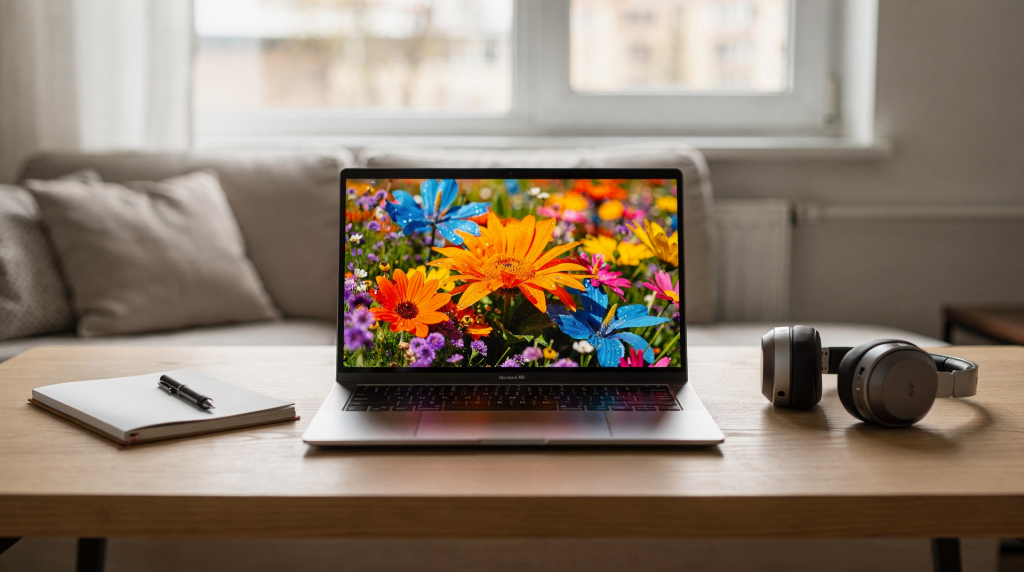
Почему экран важнее, чем кажется
Когда выбирают ноутбук, обычно первым делом смотрят на процессор, объём памяти и накопитель. Экран в этом списке часто идёт по остаточному принципу — мол, «картинка и так нормальная будет». На практике это работает ровно наоборот: именно с дисплеем вы контактируете каждую секунду, и именно он определяет, насколько точно вы видите цвет, насколько быстро устают глаза и насколько комфортно воспринимается любой контент — от таблиц до фильмов.
Для дизайнера тут ключевой нюанс: экран — это не просто окно в операционную систему, а инструмент, который либо помогает принимать верные визуальные решения, либо систематически искажает картинку. Можно иметь мощную начинку, но если матрица не держит контраст, а белый цвет уходит в желтизну или синеву, вся работа с графикой превращается в гадание.
Для работы и мультимедиа важны не только разрешение и диагональ. На восприятие влияют тип матрицы, яркость, контраст, цветовой охват, частота обновления, антибликовое покрытие и даже способ подсветки. Один и тот же ноутбук может быть удобным для офисных задач, но слабым для фото, и наоборот. Поэтому разбираться в этих параметрах стоит не ради технического интереса, а ради того, чтобы не разочароваться в покупке через неделю использования.
Какие параметры экрана действительно важны
Когда смотришь на характеристики дисплея в карточке товара, легко запутаться в цифрах и маркетинговых формулировках. На деле всё сводится к нескольким ключевым параметрам, которые напрямую влияют на визуальный опыт. Разберём их по порядку — от самых очевидных до тех, которые часто упускают из виду.
1. Диагональ и разрешение
Диагональ влияет на удобство работы и переносимость. Это первое, с чем сталкиваешься физически: ноутбук либо легко помещается в рюкзак и раскладывается на маленьком столике в коворкинге, либо требует стационарного места и воспринимается скорее как замена десктопу.
- 13–14 дюймов — компактно, удобно для поездок и работы вне офиса. Для дизайнера такой размер может быть тесноват при работе со сложными интерфейсами, но для текстов, браузера и базовой графики — вполне рабочий вариант.
- 15–16 дюймов — универсальный вариант для дома, офиса и мультимедиа. Золотая середина, где и панели инструментов помещаются нормально, и монтажная лента не превращается в полоску.
- 17 дюймов и больше — комфортно для стационарного использования, но ноутбук становится ощутимо тяжелее и теряет мобильность. Если вы не планируете носить его каждый день, такой экран даёт максимальное погружение в работу.
Разрешение должно соответствовать диагонали. Для современных ноутбуков разумный минимум — Full HD, но для 14–16 дюймов часто комфортнее 2K/2.5K: текст выглядит чётче, а интерфейсы — аккуратнее, без пиксельной лесенки на скруглениях и иконках. Слишком низкое разрешение на большой диагонали делает картинку рыхлой — это особенно заметно на шрифтах и тонких линиях. Слишком высокое разрешение без удачной масштабируемости может усложнить работу в старых программах, где интерфейс не адаптируется под HiDPI и превращается в микрокнопки.
2. Тип матрицы
Для большинства покупателей ключевой выбор — между IPS, OLED и Mini-LED. С точки зрения визуального опыта это три разных философии отображения, и каждая влияет на восприятие контента по-своему.
| Тип экрана | Сильные стороны | Слабые стороны | Кому подходит |
|---|---|---|---|
| IPS | Хорошие углы обзора, предсказуемая картинка, обычно доступнее | Чёрный выглядит сероватым, контраст средний | Офис, учёба, универсальная работа |
| OLED | Глубокий чёрный, высокий контраст, очень эффектная картинка | Риск выгорания при постоянных статичных элементах, иногда выше энергопотребление на ярком контенте | Мультимедиа, фото, дизайн, фильмы |
| Mini-LED | Высокая яркость, хороший HDR, глубокий чёрный лучше, чем у IPS | Возможны ореолы вокруг ярких объектов, цена выше | Работа в ярком окружении, HDR-контент, универсальный премиум-сегмент |
Если говорить простым языком: IPS — спокойный и предсказуемый вариант. Он не пытается вас впечатлить, но и не подводит в ответственный момент. OLED — лучший по контрасту и «вау-эффекту»: когда открываешь тёмную сцену в кино или работаешь с фотографией, где важна глубина теней, разница становится заметна мгновенно. Mini-LED — компромисс между яркостью, HDR и практичностью: он даёт более глубокий чёрный, чем IPS, но без типичных для OLED ограничений по статичным элементам.
На практике это означает, что выбор матрицы — это всегда выбор приоритетов. Если вы готовы мириться с сероватым чёрным ради стабильности и цены — берите IPS. Если хотите максимальной визуальной честности в тенях и контрасте — смотрите на OLED. Если нужна яркость для работы при дневном свете и качественный HDR без компромиссов — Mini-LED будет оптимальным решением.
3. Яркость
Яркость — параметр, который часто недооценивают до тех пор, пока не окажешься с ноутбуком у окна в солнечный день. Именно в этот момент становится понятно, что 250 нит и 400 нит — это два совершенно разных пользовательских опыта.
Яркость особенно важна, если вы работаете:
- у окна;
- в кафе;
- в коворкинге;
- в поездках;
- с фото и видео, где нужна точная оценка тонов.
Для комфортной работы дома обычно достаточно 300 нит, но для более уверенного запаса лучше смотреть на 400 нит и выше. Разница становится заметна, когда вы пытаетесь рассмотреть детали в тенях на фотографии или просто читаете текст при дневном свете — на 300 нит приходится вглядываться, на 400 нит информация считывается легко. Если планируется работа в ярком помещении или с HDR-контентом, запас яркости становится особенно полезным: HDR без достаточной пиковой яркости просто не раскрывается, и весь смысл расширенного динамического диапазона теряется.
4. Цветовой охват
Если ноутбук нужен не только для документов, но и для фото, графики, монтажа и контента, смотрите на цветовой охват. Это та характеристика, которая напрямую определяет, увидите ли вы все оттенки, заложенные в изображение, или экран их просто «срежет».
- sRGB 100% — минимум для качественной универсальной картинки. Это стандартное цветовое пространство для веба, интерфейсов и большинства цифровых изображений. Если экран не дотягивает до полного охвата sRGB, цвета выглядят блёклыми, а градиенты — ступенчатыми.
- DCI-P3 — лучше для видео, кино и насыщенного визуального контента. Это пространство шире sRGB и используется в кинопроизводстве и современных дисплеях Apple. Для дизайнера тут ключевой нюанс: работая в P3, вы видите более насыщенные красные и зелёные оттенки, которые на sRGB-экране просто не отобразятся.
- Adobe RGB — полезен для более точной работы с печатью и профессиональной фотографией. Это пространство покрывает больше циановых и зелёных тонов, которые важны при подготовке макетов для полиграфии.
Важно понимать: широкий охват сам по себе не гарантирует точную цветопередачу. Нужны ещё нормальная заводская калибровка и адекватный профиль цвета. Я не раз сталкивался с ноутбуками, где заявлен DCI-P3, но из коробки экран выдаёт перенасыщенную картинку, которая годится для эффектной демонстрации в магазине, но не для работы с цветом.
5. Частота обновления
Для работы с текстом и обычной офисной нагрузкой достаточно 60 Гц. Но если вы часто скроллите большие документы, работаете с анимацией, интерфейсами, видео или просто хотите более плавную картинку, приятнее будут 90/120 Гц и выше.
Это особенно заметно на ноутбуках с хорошей матрицей: интерфейс ощущается быстрее, движение — мягче, а визуальная подача становится дороже и приятнее. Для дизайнера высокая частота — не просто про игры. Когда вы двигаете объекты в Figma, скроллите макет или анимируете прототип, разница между 60 и 120 Гц ощущается тактильно: курсор движется отзывчивее, а картинка не смазывается при перемещении окон.
6. Антибликовое покрытие
Глянцевый экран даёт более «сочную» картинку — чёрный выглядит глубже, цвета насыщеннее. Но за это приходится платить: любой источник света за спиной или сбоку превращается в раздражающее отражение. Матовый или антибликовый дисплей удобнее в повседневной работе, особенно днём и при ярком освещении.
Для ноутбука, который будет использоваться не только дома вечером, антибликовое покрытие часто важнее, чем лишняя эффектность изображения. Я много работал в коворкингах и кафе, и могу сказать точно: глянцевый экран в таких условиях — это постоянная борьба с собственным отражением. Матовый дисплей, возможно, чуть менее впечатляет на витрине, но в реальной жизни он выигрывает по удобству с большим отрывом.
Какой экран выбрать под разные сценарии
Универсального ответа здесь нет — всё зависит от того, чем вы занимаетесь за ноутбуком большую часть времени. Разные задачи предъявляют разные требования к дисплею, и то, что идеально для фильмов, может быть избыточно или даже неудобно для офисной работы.
Для офиса, учёбы и удалённой работы
Лучший баланс обычно дают:
- IPS-экран;
- 14–16 дюймов;
- Full HD или 2.5K;
- яркость от 300 нит;
- матовое покрытие;
- sRGB от 100%.
Такой ноутбук комфортен для таблиц, текстов, браузера и созвонов, а экран не будет утомлять глаза лишней контрастностью или мерцанием. На практике это означает, что вы можете проработать за ним весь день без ощущения песка в глазах и желания прикрутить яркость до минимума. IPS здесь хорош именно своей предсказуемостью: он не пытается вас впечатлить, он просто честно показывает контент.
Для фильмов, сериалов и игр
Здесь особенно важны:
- OLED или Mini-LED;
- высокая контрастность;
- яркость от 400 нит;
- 90/120 Гц и выше;
- качественная заводская настройка изображения.
Для мультимедиа OLED часто выглядит эффектнее всего: чёрный действительно чёрный, сцены в темноте выглядят объёмнее, а видео — кинематографичнее. Когда смотришь фильм с ночными сценами на IPS, тени превращаются в серую дымку, и вся атмосфера теряется. На OLED каждая деталь в тенях остаётся различимой, а светлые объекты на тёмном фоне выглядят контрастно и чисто. Mini-LED, в свою очередь, лучше подходит тем, кто хочет более высокую яркость и не хочет переживать о выгорании так сильно, как в случае с OLED. Для игр это особенно актуально: статичные элементы интерфейса могут оставаться на экране часами.
Для фото, дизайна и визуальной работы
Если вы работаете с изображением, ноутбук должен не просто быть «красивым», а быть предсказуемым. Это ключевое слово: экран не должен ничего придумывать от себя.
Ищите:
- OLED или качественный IPS/Mini-LED;
- широкий цветовой охват;
- хорошую яркость;
- адекватную калибровку;
- минимум цветовых искажений под углом;
- стабильную гамму.
Для дизайнера особенно важно, чтобы экран не «приукрашивал» картинку слишком агрессивно. Иногда слишком насыщенная панель нравится на первый взгляд, но мешает оценить реальный цвет и контраст. Я сталкивался с этим не раз: открываешь макет на ноутбуке с перенасыщенным OLED, всё выглядит сочно и дорого, а потом заказчик смотрит на обычном мониторе и видит блёклую картинку. Поэтому для профессиональной работы критична именно предсказуемость: вы должны точно знать, как ваш макет будет выглядеть на других устройствах.
На что обращать внимание в магазине или карточке товара
Характеристики на бумаге — это только половина дела. Вторая половина — как экран ведёт себя в реальных условиях, и это можно проверить, даже если вы смотрите ноутбук в магазине или изучаете обзоры.
Быстрый чек-лист перед покупкой
- Тип матрицы указан явно, а не скрыт общим словом «качественный дисплей». Если производитель не пишет тип матрицы — это тревожный звоночек.
- Яркость не ниже 300 нит, а лучше 400 нит и выше. Всё, что ниже — компромисс, который вы почувствуете при первой же работе у окна.
- Цветовой охват не меньше sRGB 100%, если важна работа с изображением. Для мультимедиа и дизайна — смотрите в сторону DCI-P3.
- Разрешение соответствует диагонали и не делает интерфейс неудобным. Проверьте, как масштабируются ваши рабочие программы.
- Частота обновления соответствует сценарию использования. Для офиса хватит 60 Гц, для всего остального — лучше 90 Гц и выше.
- Антибликовое покрытие есть, если ноутбук нужен не только для домашнего стола. Это та характеристика, которую сложно добавить потом.
- Отзывы подтверждают, что экран не мерцает и не имеет выраженных проблем с неравномерностью подсветки. ШИМ-мерцание на низкой яркости — частая проблема, которая вызывает усталость глаз.
Что проверить вживую
Если есть возможность посмотреть ноутбук перед покупкой, обратите внимание на несколько вещей, которые не опишешь в характеристиках:
- белый фон должен выглядеть равномерно, без заметных пятен и цветовых переходов от края к краю;
- чёрный цвет не должен уходить в сильную серость на IPS — это сразу видно, если открыть тёмное изображение или просто выключить свет в комнате;
- текст должен быть чётким без раздражающей «лесенки» на скруглениях букв и тонких линиях;
- под углами цвета не должны резко плыть — особенно это критично для IPS, где заявлены широкие углы обзора;
- при прокрутке не должно быть неприятного шлейфа — медленная матрица даёт смазывание, которое раздражает при чтении длинных текстов;
- на минимальной яркости экран не должен утомлять глаза — проверьте, нет ли видимого мерцания, которое выдаёт ШИМ-регулировку подсветки.
Типовые ошибки при выборе
За годы работы с разными дисплеями я выделил несколько повторяющихся ошибок, которые совершают покупатели. Они не очевидны на этапе выбора, но становятся критичными в ежедневном использовании.
Ориентироваться только на разрешение
Высокое разрешение без хорошей матрицы не спасает. Плохой контраст, слабая яркость или серый чёрный цвет испортят впечатление сильнее, чем чуть менее «крутые» цифры в характеристиках. Я видел 4K-экраны на дешёвых матрицах, где картинка была формально детализированной, но визуально плоской и невыразительной. Разрешение — это только один из параметров, и он не компенсирует слабую контрастность или узкий цветовой охват.
Покупать OLED без понимания сценария
OLED — отличный экран, но не всегда лучший выбор. Если вы сутками держите на экране статичную панель, панели инструментов, таблицы или интерфейс с постоянными элементами, стоит учитывать риск остаточного изображения и выгорания при долгой нагрузке. Современные OLED-панели стали значительно устойчивее, но физика органических светодиодов такова, что неравномерный износ пикселей — это вопрос времени, а не вероятности. Для дизайнера, который работает в программах с фиксированными панелями инструментов по 8–10 часов в день, это может стать проблемой через год-два активного использования.
Игнорировать яркость
Экран может быть хорошим по цвету, но неудобным днём. Для России это особенно актуально: в реальной жизни многие работают у окна, в офисах с разным светом и в поездках. Недостаток яркости нельзя компенсировать ничем — ни контрастом, ни цветовым охватом. Если экран не может выдать достаточно света, чтобы перебить окружающее освещение, вы просто перестаёте различать детали в тенях и напрягаете глаза.
Путать «яркую картинку» с качественной
Насыщенность и контрастность в витрине магазина часто намеренно выкручены. Это производит впечатление, но не всегда означает точность. Для работы важнее естественная и стабильная подача изображения. Я называю это «эффектом витрины»: экран настроен так, чтобы привлечь внимание за 10 секунд, но при длительной работе такая перенасыщенность утомляет и искажает восприятие цвета. Хороший дисплей для работы не кричит о себе — он просто точно показывает то, что есть.
Как выбрать экран под бюджет
Бюджет — это всегда система компромиссов. Но даже в рамках ограниченных средств можно найти экран, который не будет раздражать вас каждый день.
| Бюджет | Что искать | Компромисс |
|---|---|---|
| До среднего сегмента | IPS, Full HD, 300 нит, sRGB близко к 100% | Без премиального контраста и HDR |
| Средний сегмент | IPS 2K/2.5K или хороший OLED | Нужно внимательно смотреть на калибровку и отзывы |
| Премиум | OLED или Mini-LED, высокая яркость, 120 Гц, широкий охват | Более высокая цена и не всегда идеальная автономность |
Если экран — главный критерий, лучше немного сократить требования к остальным параметрам, чем брать мощный ноутбук с посредственной матрицей. В ежедневной работе дисплей ощущается чаще, чем лишние 10–15% производительности. Я не раз рекомендовал знакомым брать ноутбук с чуть более скромным процессором, но с качественным экраном — и никто не пожалел. Потому что разницу между i5 и i7 в офисных задачах вы не заметите, а серый чёрный и блёклые цвета будете видеть каждый день.
Практический алгоритм выбора
Чтобы не запутаться в характеристиках и не поддаться на маркетинговые уловки, я составил пошаговый алгоритм. Он помогает последовательно отсеять неподходящие варианты и сфокусироваться на том, что действительно важно для ваших задач.
Пошагово
- Определите основной сценарий: работа, учёба, мультимедиа, фото, дизайн. Это сразу отсечёт половину неподходящих вариантов.
- Решите, что для вас важнее: цвет, яркость, автономность, плавность или защита от бликов. Расставьте приоритеты — невозможно получить всё одновременно без компромиссов.
- Выберите тип матрицы: IPS для универсальности, OLED для контраста, Mini-LED для яркости и HDR. Это ключевое решение, которое определит характер картинки.
- Проверьте яркость, цветовой охват и частоту обновления. Убедитесь, что они соответствуют вашему сценарию, а не просто выглядят впечатляюще в спецификации.
- Сравните несколько моделей вживую или по обзорам с измерениями. Независимые замеры яркости, цветового охвата и времени отклика дают гораздо больше, чем маркетинговые описания.
- Посмотрите отзывы именно о дисплее, а не только о корпусе и производительности. Часто обзоры фокусируются на бенчмарках, а про экран говорят вскользь — ищите тех, кто тестирует дисплей с колориметром.
- Проверьте, как экран выглядит в тёмной комнате и при дневном свете. Это два крайних сценария, которые проявляют все слабые места: засветы, неравномерность подсветки, недостаток яркости.
Частые вопросы перед покупкой
За годы консультаций по выбору ноутбуков я собрал несколько вопросов, которые повторяются чаще всего. Они возникают у большинства покупателей, и ответы на них помогают расставить приоритеты.
Нужен ли OLED для работы?
Нет, не всегда. Для документов, браузера и офисных задач качественный IPS может быть даже практичнее. Он не даёт такого глубокого чёрного, но и не заставляет переживать о выгорании статичных элементов интерфейса. OLED особенно хорош, если вы часто смотрите видео, работаете с визуальным контентом и цените глубокий чёрный. Для дизайнера, который работает с фото и видео, OLED даёт принципиально другой уровень контроля над тенями и контрастом.
Достаточно ли 300 нит?
Для дома и спокойной работы — часто да. Но если ноутбук будет использоваться вне идеальных условий освещения, комфортнее иметь запас 400 нит и выше. Разница между 300 и 400 нит — это не просто цифры, а возможность комфортно работать у окна в полдень или в ярко освещённом офисе без необходимости вглядываться в экран.
Что важнее: цветовой охват или яркость?
Это зависит от задач. Для фото и дизайна важнее цветовой охват и точность — вы должны видеть все оттенки, которые есть в изображении. Для улицы, офиса с окнами и HDR-контента — яркость тоже критична, потому что без неё вы просто не увидите эти оттенки при дневном свете. В идеале искать баланс, но если приходится выбирать, отталкивайтесь от основного сценария использования.
Стоит ли переплачивать за Mini-LED?
Если вам нужен яркий экран с хорошим HDR и вы хотите более универсальный вариант между IPS и OLED, да. Mini-LED даёт преимущества обоих миров: яркость и отсутствие выгорания как у IPS, контраст и глубокий чёрный ближе к OLED. Если ноутбук нужен только для текста и браузера, переплата может быть не оправдана — вы просто не увидите разницы в повседневных задачах.
FAQ
Какой экран ноутбука считается лучшим для универсального использования?
Для большинства пользователей оптимален качественный IPS или Mini-LED с хорошей яркостью, матовым покрытием и охватом sRGB 100%. Такой экран не впечатляет на витрине, но в ежедневной работе оказывается самым практичным и неутомительным.
Что лучше для фильмов: IPS или OLED?
Для фильмов чаще выигрывает OLED благодаря глубокому чёрному и высокому контрасту. Разница особенно заметна в тёмных сценах: на IPS тени превращаются в серую пелену, на OLED остаются детализированными и объёмными.
Какой экран лучше для работы с фото?
Лучше выбирать экран с широким цветовым охватом, хорошей яркостью и стабильной цветопередачей. Часто это качественный IPS, OLED или Mini-LED — конкретный тип матрицы менее важен, чем точность калибровки и предсказуемость картинки.
Можно ли понять качество экрана только по характеристикам?
Не полностью. Характеристики дают ориентир, но итоговая картинка зависит ещё от калибровки, равномерности подсветки, обработки изображения и конкретной реализации в ноутбуке. Два экрана с одинаковыми цифрами в спецификации могут выглядеть совершенно по-разному.
Что важнее: 120 Гц или высокий цветовой охват?
Если ноутбук нужен для визуальной работы, важнее цвет и точность. Вы не сможете исправить цветокоррекцию на экране с узким охватом, даже если он будет идеально плавным. Если для мультимедиа и плавности интерфейса — 120 Гц заметно улучшает ощущение от устройства, делая каждое взаимодействие более отзывчивым и приятным.
Выбирая ноутбук с хорошим экраном, смотрите не на один параметр, а на связку характеристик: тип матрицы, яркость, цветовой охват, разрешение и поведение экрана в реальных условиях. Именно эта комбинация определяет, будет ли ноутбук просто «нормальным» или действительно удобным для работы и мультимедиа. Хороший дисплей — это тот, о котором вы забываете через пять минут после начала работы, потому что он просто честно показывает контент и не заставляет вас напрягать глаза.